


Fra overblik til dagens arbejde.
Lær hvordan RessursAgent hænger sammen. Find den rette plan, følg vejledningerne og se arbejdsgangen i billeder og korte videoer.
Begynd med din opgave.
Find den rette plan for dig, projektet eller hele virksomheden.
Find den vejledning, du har brug for.
Søg efter opgaven, og følg en relevant vejledning.
Se det. Prøv selv.
Billeder, korte film og konkrete trin viser, hvordan du går frem.
Kørt fast? Vi hjælper dig.
Fortæl, hvilken plan du bruger, hvad du prøver at gøre, og hvad der sker.
Vælg et trin eller følg historien. Vejledningerne findes nedenfor.
Projektstyring på alle niveauer.
Se den enkeltes arbejde, styr projekterne og planlæg medarbejdere og udstyr på tværs. Det hele hænger sammen.
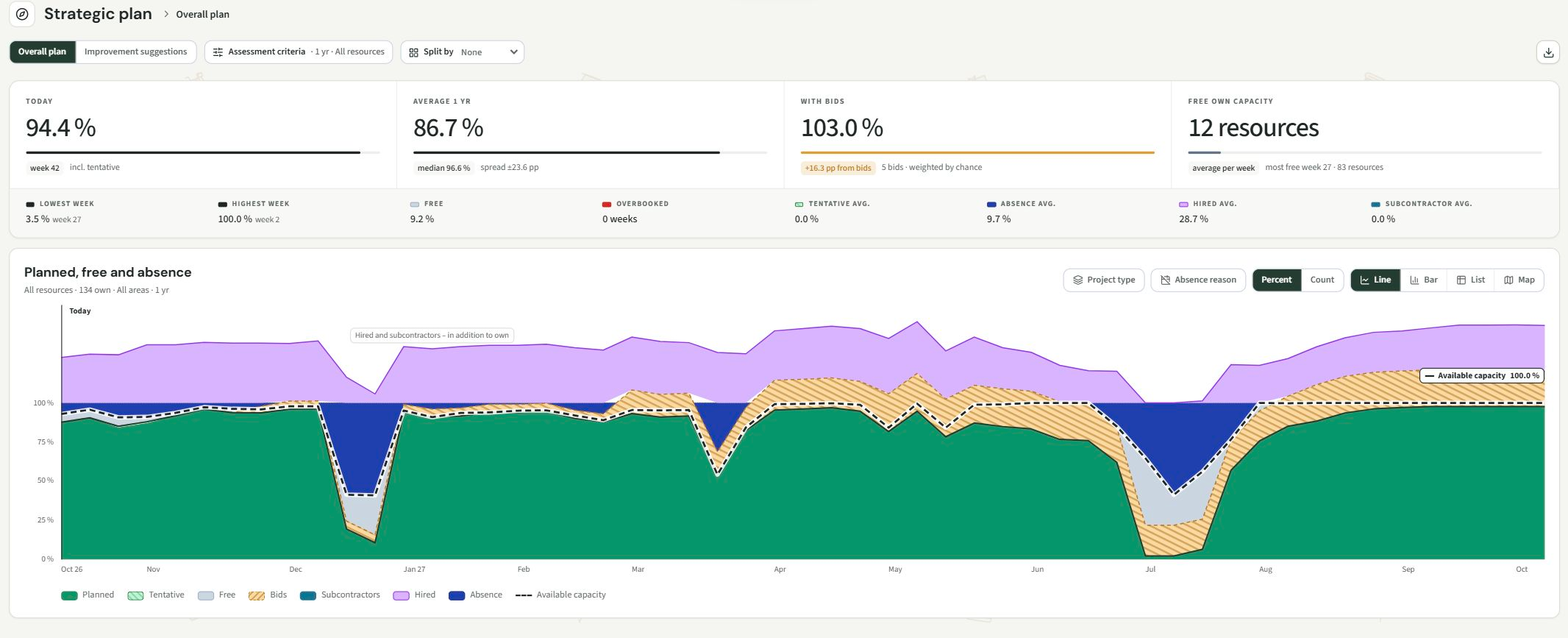
Strategisk plan
Se hele porteføljen på mellemlang til lang sigt. Find forbedringsforslag, vurder tilbudsrisiko og se beregnede omkostningsforbedringer med økonomisk analyse. Estimaterne bygger på dine prisdata og forudsætninger.
02Taktisk niveauRessourceplan
Se alle ressourcer på tværs af alle projekter på kort til mellemlangt sigt. Balancér behov, kompetencer og kapacitet.
03Operativt niveauProjektplan
Styr gennemførelsen i ét projekt med aktiviteter, hold, milepæle og afhængigheder.
04Den enkelteMin plan
Se eget arbejde, ændringer, kompetencer og profil. Til mandskabet – egne ansatte, indlejede og underentreprenører.
Adgang afhænger af din rolle og valgte organisation. Beregnede besparelser er estimater, ikke garantier.
Hvad vil du gøre?
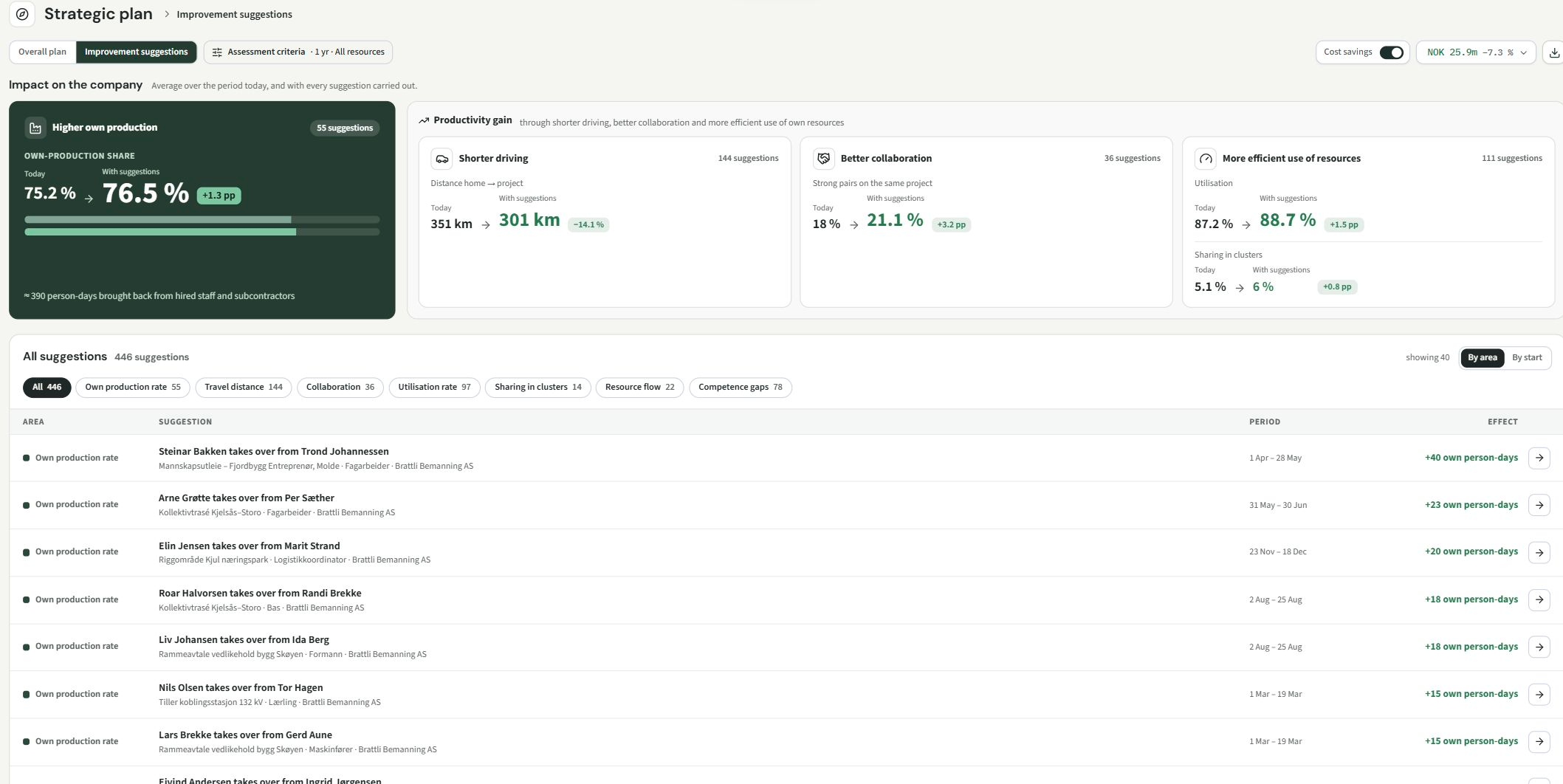
01Læs den strategiske planSe hele porteføljen på mellemlangt til langt sigt. Vurdér udnyttelse, forbedringsforslag, tilbud og beregnede økonomiske effekter.
- Åbn Planer → Strategisk plan. Vælg tidshorisont, filtre og synlige nøgletal.
- Gennemgå Rette ressource, Rette sted og Rette tid. Åbn eksempelvis Deling i klynger for forslag og kriterier.
- Vurder forudsætningerne, før du planlægger en handling. Slå Økonomisk analyse til for beregnede beløb.
 Vis stort billede ↗
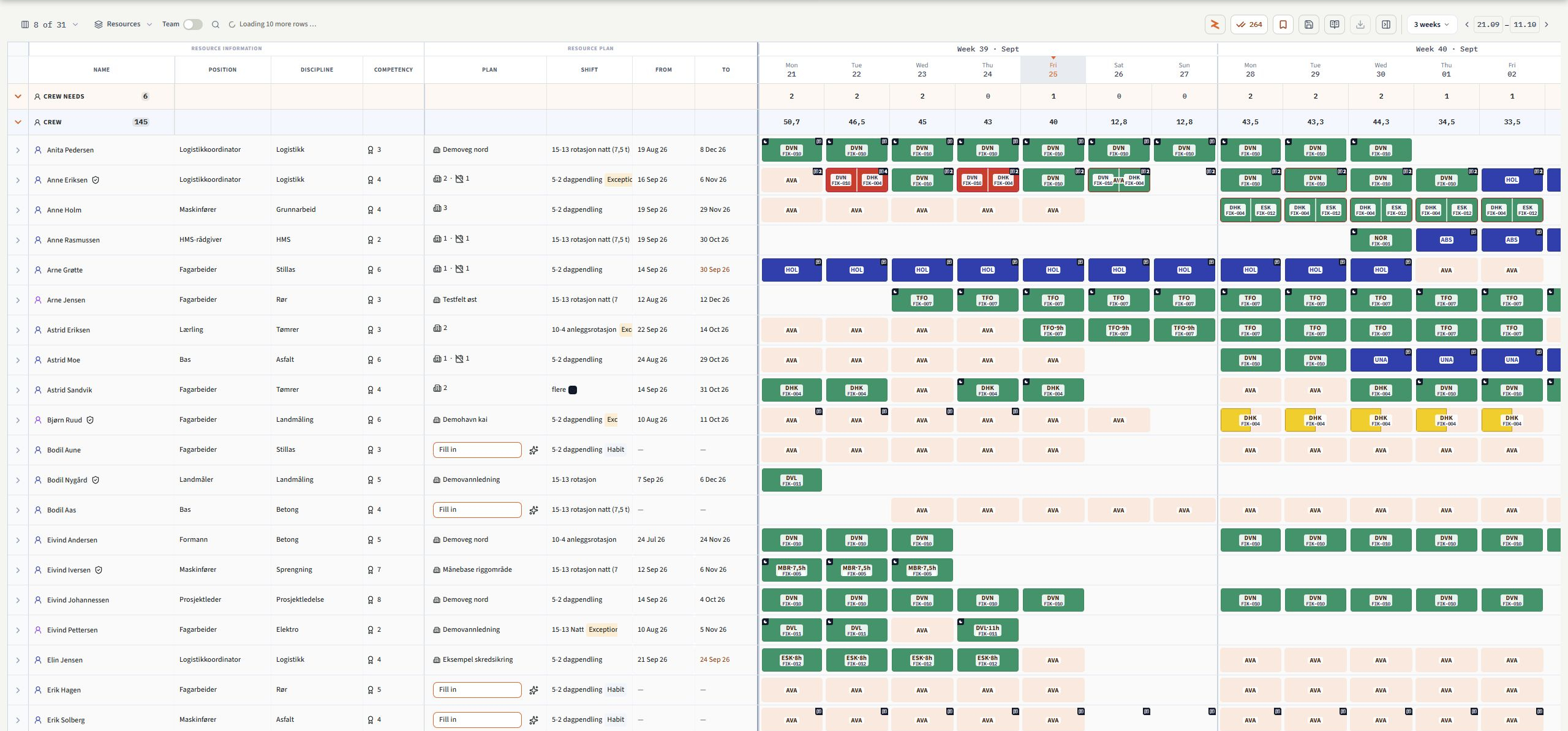
02Planlæg ressourcer på tværsSe alle ressourcer på tværs af alle projekter på kort til mellemlangt sigt. Balancér behov, kompetencer og kapacitet.
- Åbn Planer → Ressourceplan. Vælg periode, søgning, filtre og gruppering.
- Vælg relevante Kolonner. Se medarbejdere, udstyr, udækkede behov og tildelinger ved datoerne.
- Åbn et behov eller en tildeling. Kontroller kandidater, kompetencer, datoer og kapacitet, før du gemmer.
 Vis stort billede ↗
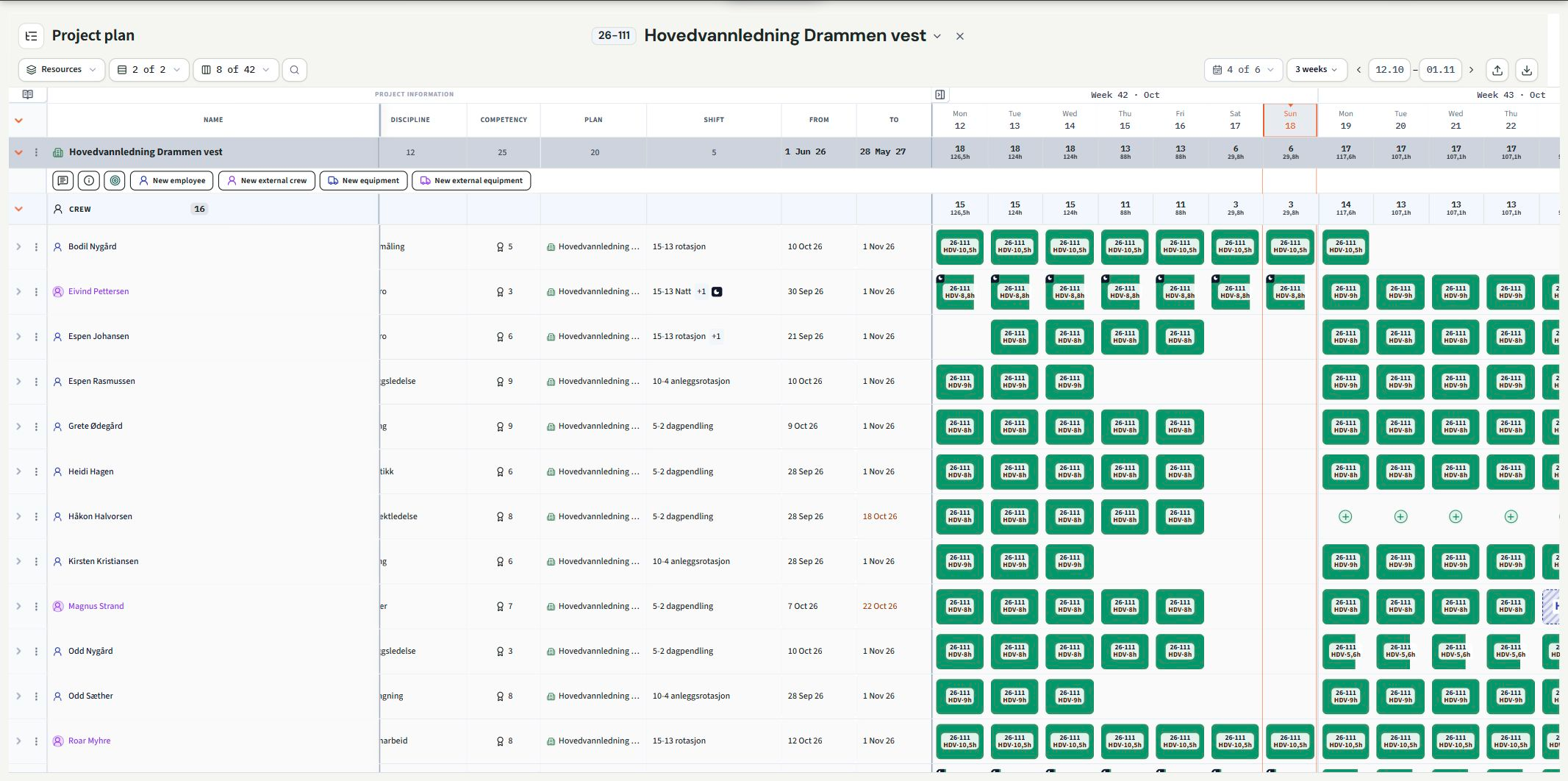
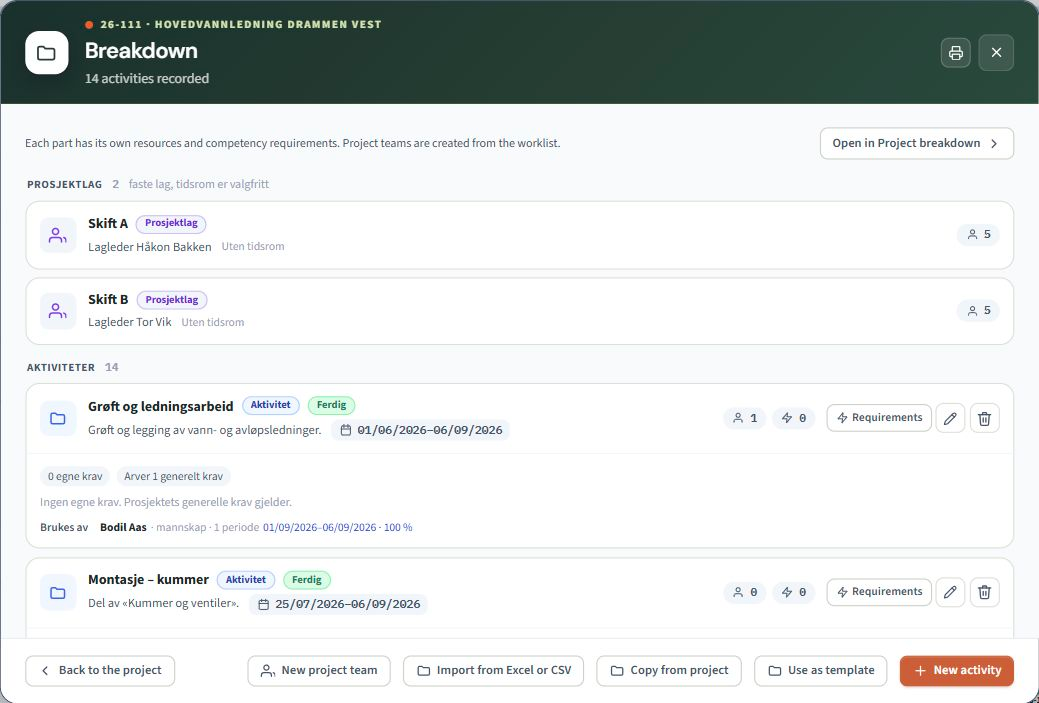
03Styr projektets udførelseRessourcer, aktiviteter og hold i ét projekt.
- Åbn Planer → Projektplan og vælg projekt.
- Skift mellem Ressourcer, Aktiviteter og Projekthold med Vis efter. Afgræns med aktivitetsvælgeren.
- Brug Aktivitet, Hold, Milepæl og Afhængighed til strukturen. Knyt behov og ressourcer til rette del, og kontroller rækkefølge og datoer.
 Vis stort billede ↗
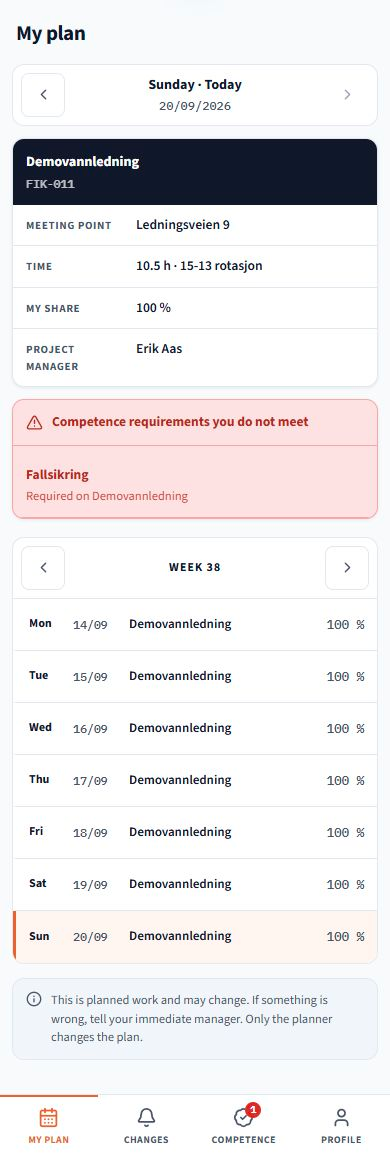
04Brug Min plan på mobilenDit arbejde og de oplysninger, der vedrører dig.
- Åbn Min plan med en bruger knyttet til en medarbejderressource. Vælg dato eller periode.
- Se Mine ændringer for opdateringer og Kompetencer for kvalifikationer og dokumentation.
- Åbn Profil for personoplysninger og tilgængelige valg. Følg projektlinks for mere information om arbejdet.
 Vis stort billede ↗
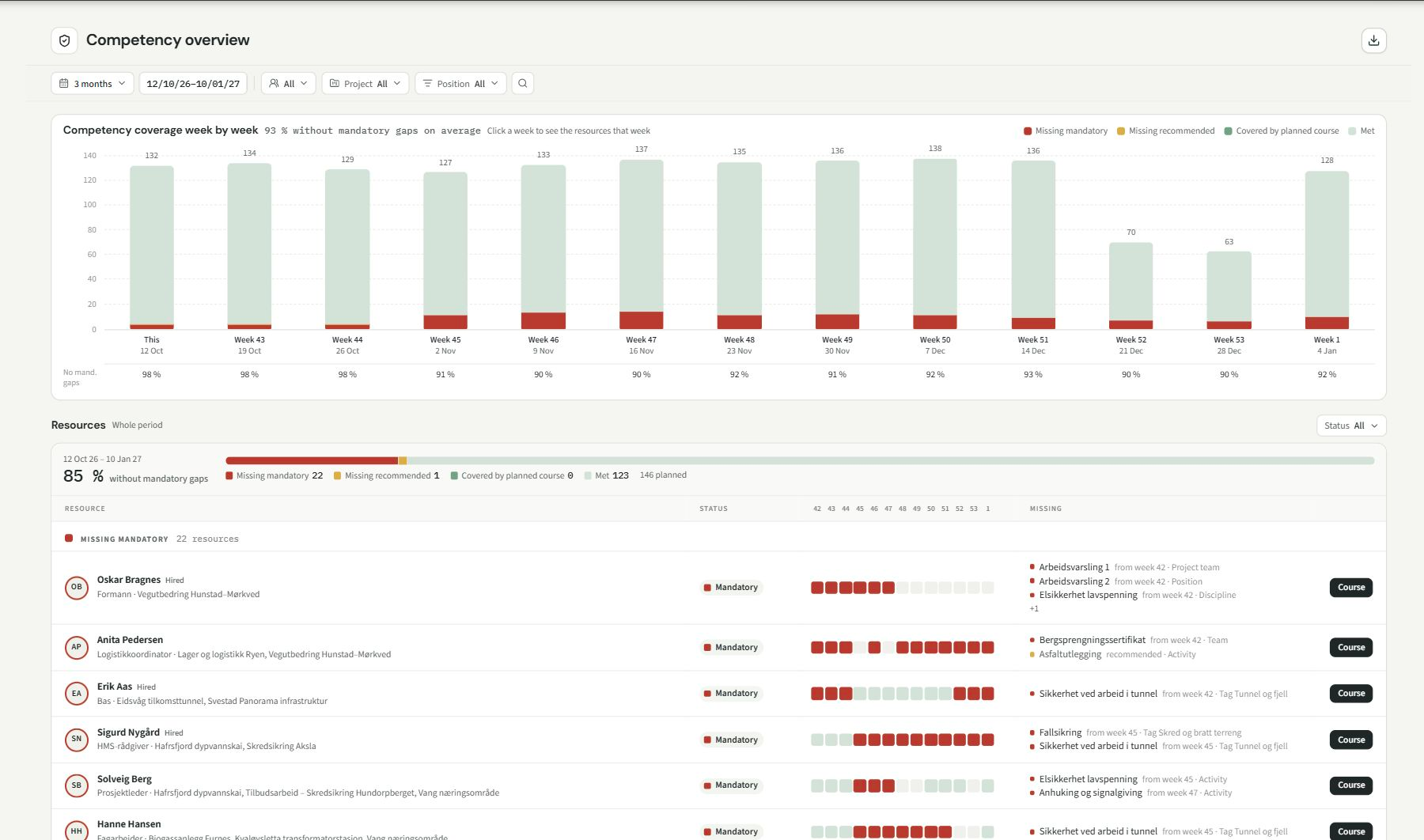
05Brug oversigterneCV, kompetencer og omkostninger.
- Åbn Indhold → Oversigt og vælg CV, Kompetencer eller Omkostningsoversigt.
- Brug CV til erfaring, Kompetencer til krav og kvalifikationer og Omkostningsoversigt til planlagte omkostninger.
- Vælg periode og filtre. Kontrollér datagrundlaget, før du følger op på resultaterne.
 Vis stort billede ↗
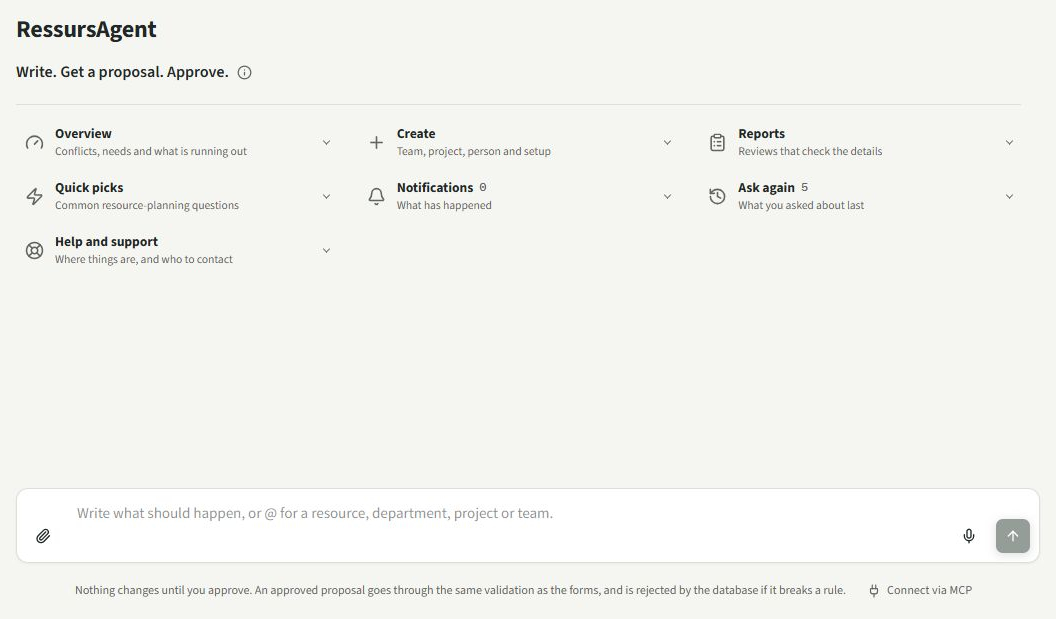
06Samarbejd med AgentenSpørg, vurder og godkend ændringer.
- Åbn RessursAgent fra planen eller brugermenuen. Beskriv spørgsmålet eller den ønskede ændring.
- Brug @-referencer og relevante bilag. Spørg eksempelvis efter ledig kapacitet med de rette kompetencer.
- Læs svaret og ændringsforslagene. Kontroller indholdet, før du godkender og udfører eller forkaster.
 Vis stort billede ↗
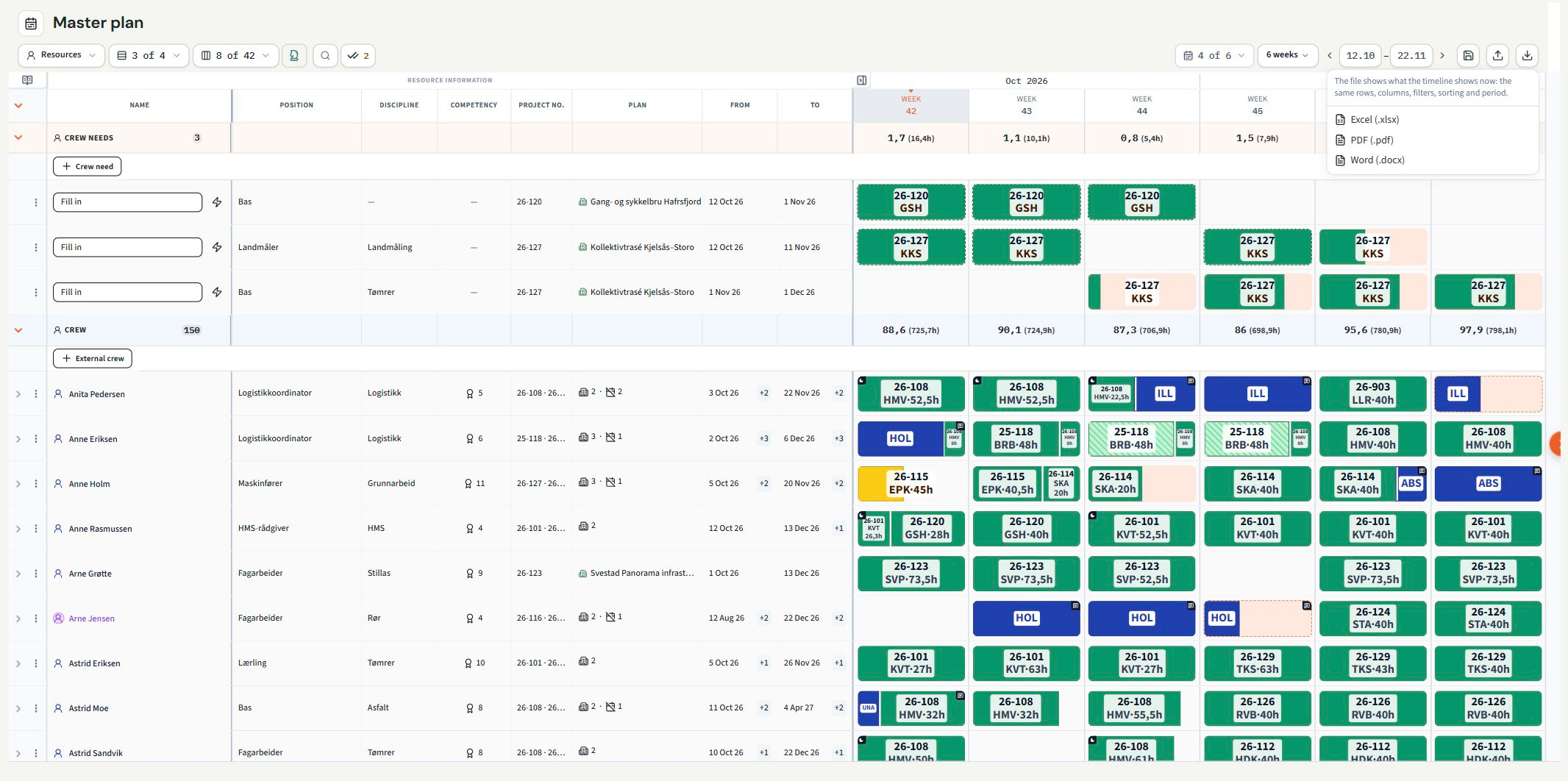
07Del planen og kommunikerEksport, e-mail og SMS.
- Vælg periode, kolonner og filtre i oversigten. Tryk Eksporter i værktøjslinjen.
- Vælg et tilgængeligt format, eksempelvis Excel eller PDF. Kontroller filen før deling.
- Åbn Kommunikation for e-mail og SMS. Kontroller modtagere, besked og bilag, før du sender.
 Vis stort billede ↗
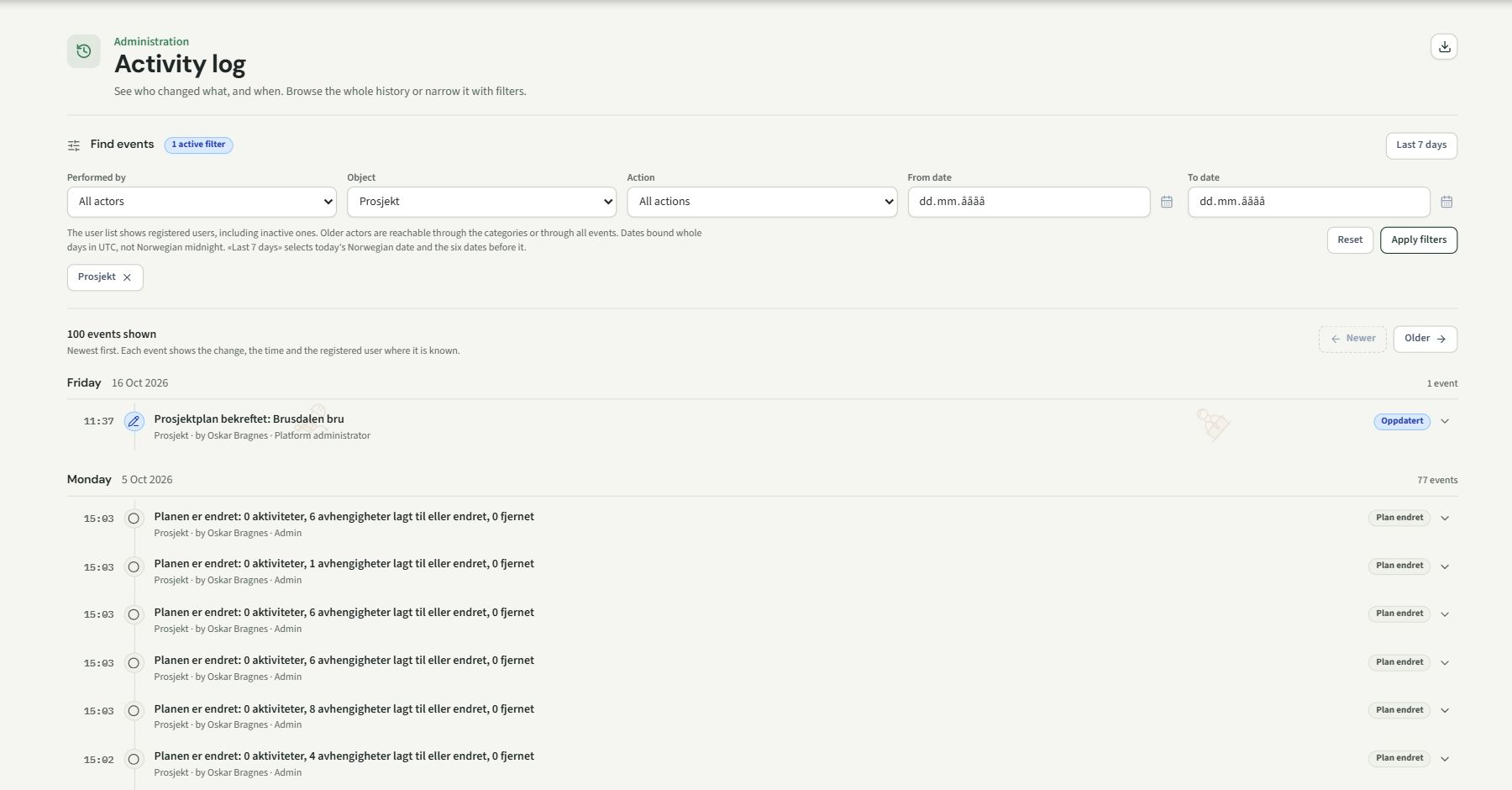
08Følg ændringer og versionerForstå hvad der er ændret, og hvornår.
- Brug Gem version i Ressourceplan som referencepunkt. Vælg en gemt version for at undersøge den.
- Åbn Historik eller Log fra brugermenuen for registrerede hændelser og ændringer.
- Brug notifikationsklokken for opdateringer. Medarbejdere følger egne opdateringer i Mine ændringer.
 Vis stort billede ↗
09Opbyg et godt datagrundlagRessourcer, projekter, kompetencer og adgang.
- Under Indhold vedligeholder du ressourcer, projekter, behov, hold og organisationsenheder.
- Registrer kompetencer, krav, arbejdstider og priser. Knyt medarbejdere til de rette brugere.
- Aftal roller og adgang. Læs integrationssiden og API/MCP-oversigten om dataudveksling med andre systemer.
 Vis stort billede ↗
Ingen vejledninger matcher søgningen.
Prøv et kortere søgeord eller vis alle emner.
Korte film. Konkrete opgaver.
Fire planlægningsniveauer på ét minut. Se Min plan på mobilen, operativ projektstyring, taktisk ressourceplanlægning, AI og strategiske porteføljeeffekter.
Min plan på mobilen
Se dit arbejde, ændringer, kompetencer og profil direkte på mobilen.
Operativ projektplan
Styr ét projekt med aktiviteter, hold, milepæle og afhængigheder.
Taktisk ressourceplan
Se alle ressourcer på tværs af alle projekter på kort til mellemlangt sigt. Balancér behov, kompetencer og kapacitet.
AI i arbejdsgangen
Spørg Agenten om planen. Gennemgå forslag og godkend understøttede ændringer.
Den strategiske portefølje
Se hele porteføljen på mellemlangt til langt sigt. Vurdér udnyttelse, forbedringsforslag, tilbud og beregnede økonomiske effekter.
Del grundlaget
Del valgt planindhold med eksport til Excel, PDF eller Word.
Ægte optagelser og animerede produktbilleder fra den fiktive demo. Ingen kundeoplysninger.
Ofte stillede spørgsmål
Hvorfor er Min plan tom?
Kontroller datoen, og om brugeren er knyttet til den rette medarbejderressource. En administrator kan kontrollere tilknytningen. En konto alene giver ikke en personlig plan.
Hvorfor mangler en menu eller et projekt?
Kontroller valgt organisation og rolle. Adgang til visninger, projekter og ændringer afhænger af rettigheder.
Hvorfor ser en kollega andre tal?
Sammenlign periode, filtre, gruppering og gemt version. Strategiske estimater afhænger også af kriterier og tilgængelige data.
Hvordan skifter jeg sprog?
Åbn brugermenuen øverst til højre, og vælg Sprog. På hjemmesiden følger vejledninger, produktbilleder og film sprogvalget.
Vi hjælper dig videre.
Fortæl hvad du prøver at gøre, hvilken plan du bruger, og hvad der sker. Undlad adgangskoder og følsomme personoplysninger.