


Fra overblikk til dagens jobb.
Lær hvordan RessursAgent henger sammen. Finn riktig plan, følg veiledningene og se arbeidsflyten i bilder og korte videoer.
Begynn med oppgaven din.
Finn riktig plan for deg, prosjektet eller hele virksomheten.
Finn veiledningen du trenger.
Søk etter oppgaven og følg en veiledning som passer.
Se det. Prøv det selv.
Bilder, korte filmer og konkrete trinn viser hvordan du går frem.
Står du fast? Vi hjelper deg.
Fortell hvilken plan du bruker, hva du prøver å gjøre og hva som skjer.
Velg et trinn, eller følg historien. Veiledningene finner du nedenfor.
Prosjektstyring på alle nivåer.
Se den enkeltes jobb, styr prosjektene og planlegg folk og utstyr på tvers. Alt henger sammen.
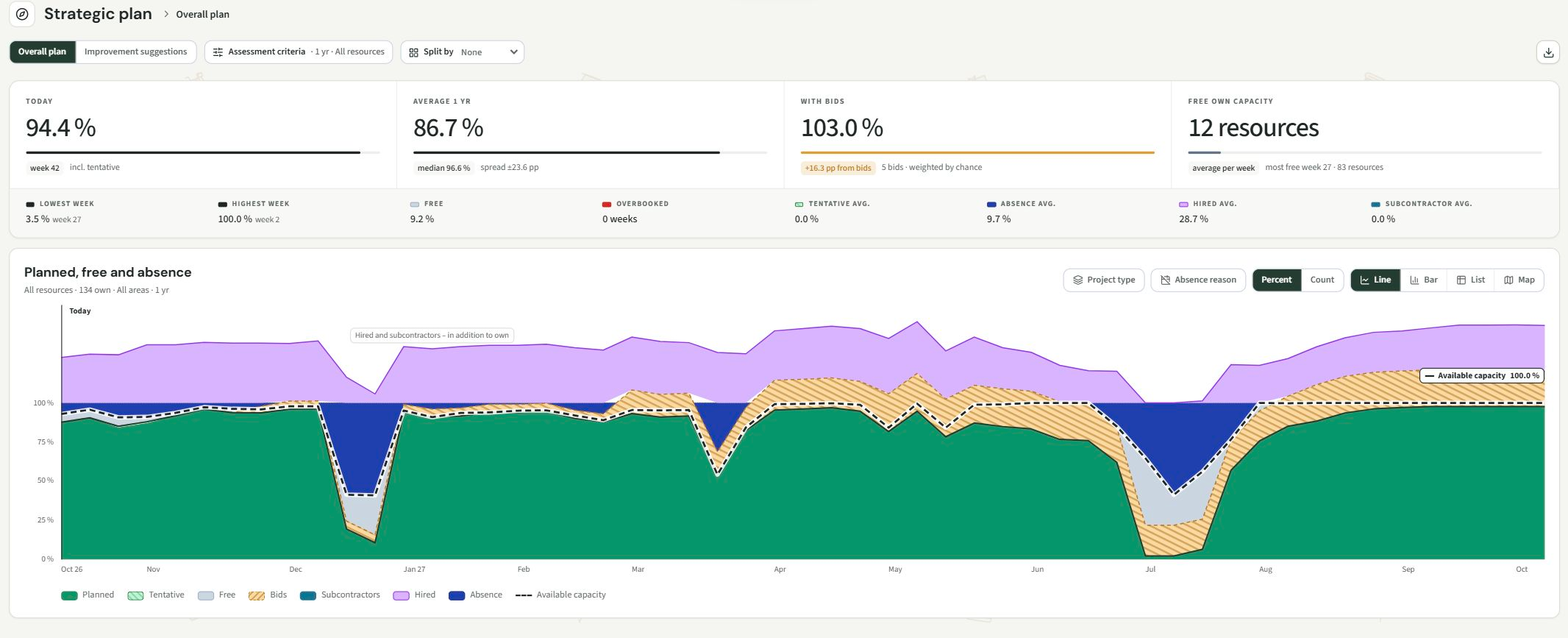
Strategisk plan
Se totalporteføljen på mellomlang til lang sikt. Finn forbedringsforslag, vurder anbudsrisiko og se beregnede kostnadsforbedringer med økonomisk analyse. Estimatene bygger på prisgrunnlaget og forutsetningene dine.
02Taktisk nivåHovedplan
Se alle ressursene på tvers av alle prosjekter på kort til mellomlang sikt. Balanser behov, kompetanse og kapasitet.
03Operativt nivåProsjektplan
Styr gjennomføringen i ett prosjekt med aktiviteter, lag, milepæler og avhengigheter.
04Den enkelteMin plan
Se egen jobb, endringer, kompetanse og profil. For mannskap – egne, innleide og underentreprenører (UE).
Tilgangen følger rollen din og organisasjonen du har valgt. Beregnede gevinster er estimater, ikke garantier.
Hva vil du gjøre?
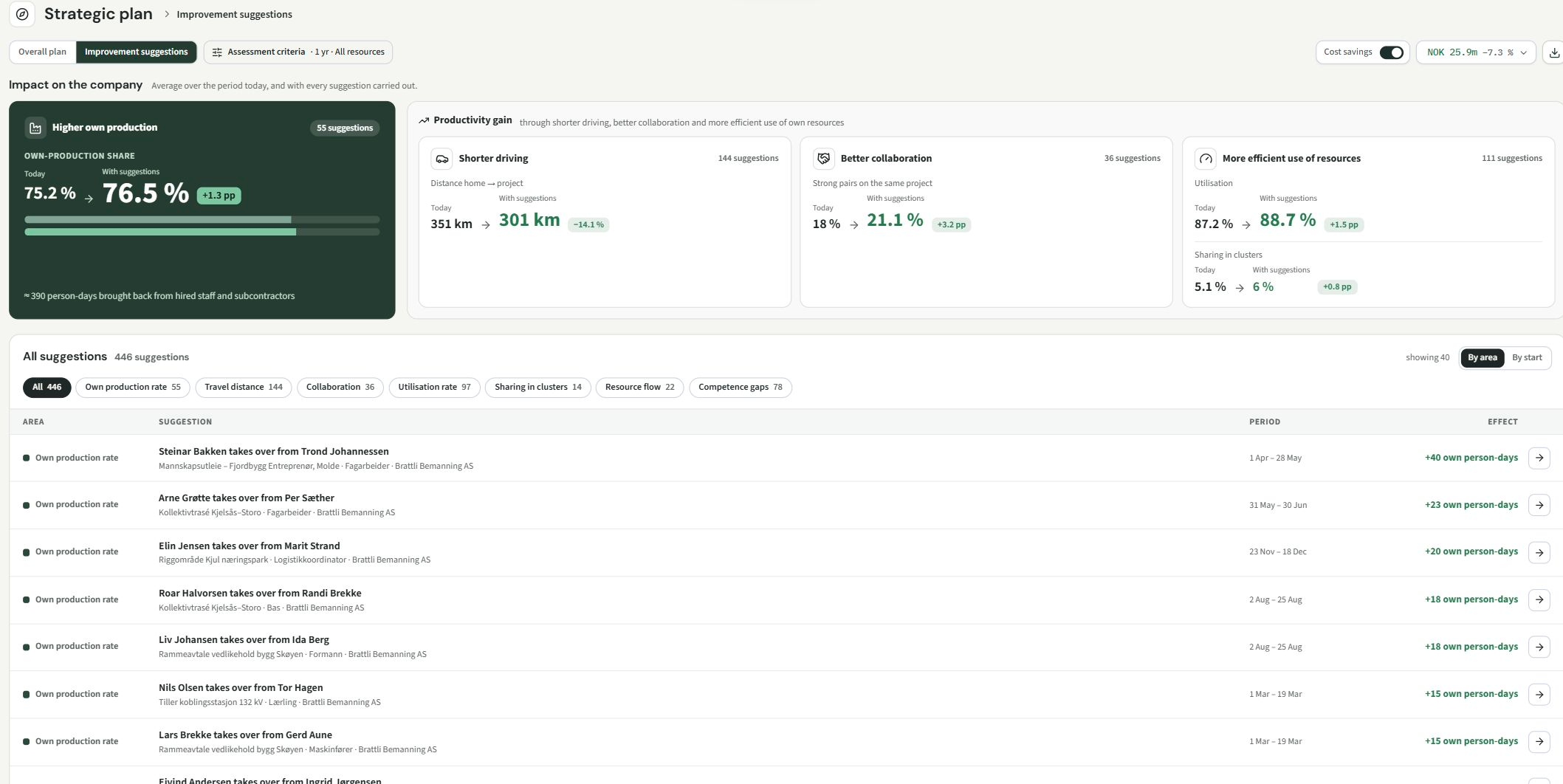
01Les den strategiske planenSe totalporteføljen på mellomlang til lang sikt. Vurder utnyttelse, forbedringsforslag, anbud og beregnede økonomiske effekter.
- Åpne Planer → Strategisk plan. Velg tidshorisont, filtre og hvilke nøkkeltall som skal vises.
- Se utviklingen under Rett ressurs, Rett sted og Rett tid. Åpne et nøkkeltall, for eksempel Deling i klynger, for å undersøke forslag og kriterier.
- Vurder forslagene og forutsetningene før du planlegger et tiltak. Slå på Økonomisk analyse når du vil se beregnede beløp.
 Åpne stor visning ↗
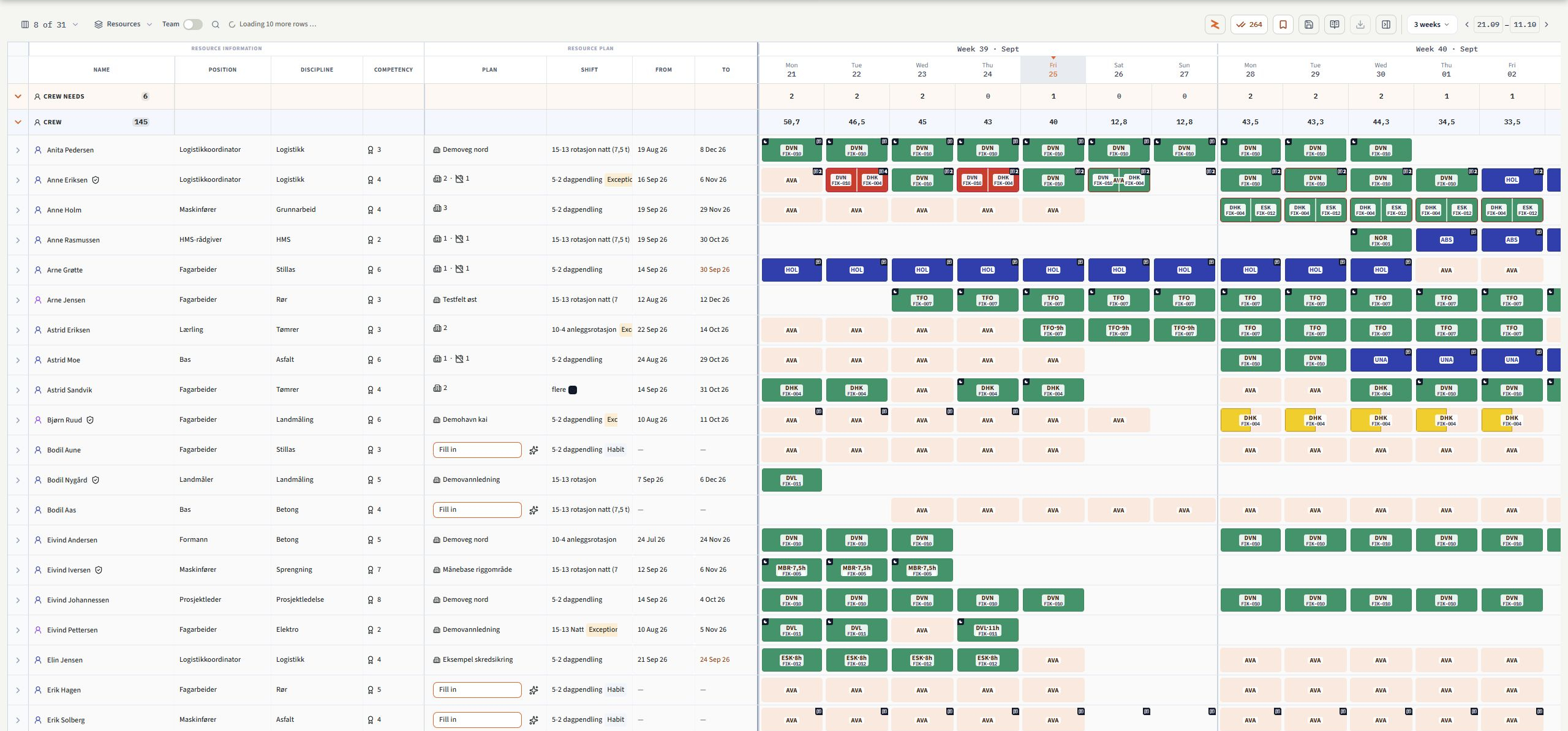
02Planlegg ressurser på tversSe alle ressursene på tvers av alle prosjekter på kort til mellomlang sikt. Balanser behov, kompetanse og kapasitet.
- Åpne Planer → Hovedplan. Velg periode og avgrens utsnittet med søk, filtre og gruppering.
- Bruk Kolonner til å vise feltene du trenger. Se mannskap, utstyr, udekkede behov og tildelinger ved siden av datoene.
- Åpne et behov eller en tildeling. Kontroller kandidater, kompetanse, datoer og kapasitet før du lagrer endringen.
 Åpne stor visning ↗
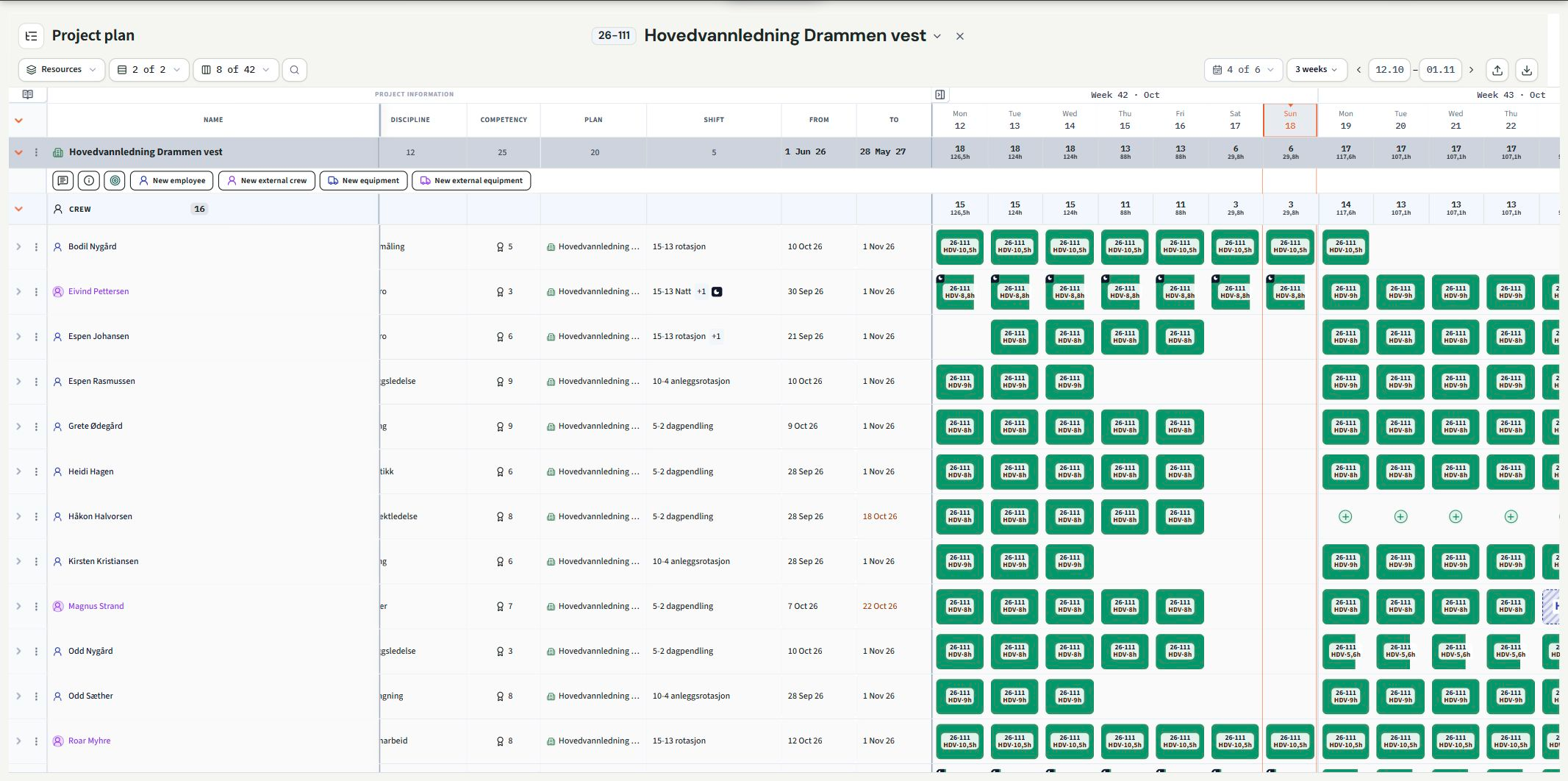
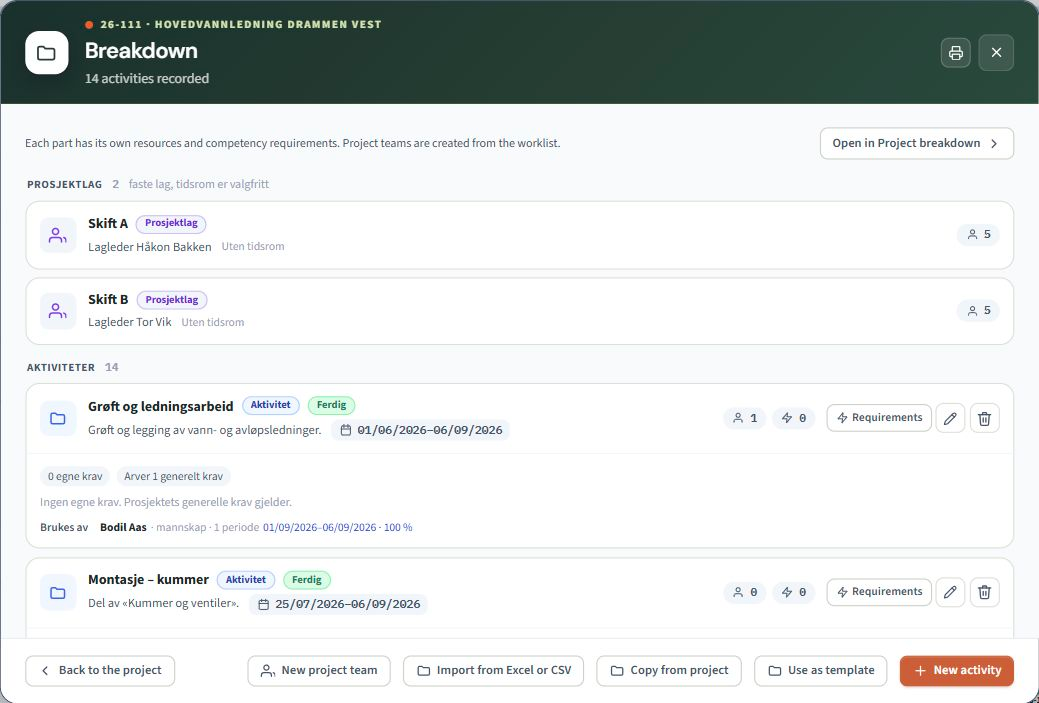
03Styr gjennomføringen i prosjektetÉn prosjektplan med ressurser, aktiviteter og lag.
- Åpne Planer → Prosjektplan og velg prosjektet du skal jobbe med.
- Bruk Vis etter for å bytte mellom Ressurser, Aktiviteter og Prosjektlag. Avgrens videre med aktivitetsvalget øverst.
- Bruk Aktivitet, Lag, Milepæl og Avhengighet for å strukturere arbeidet. Knytt behov og ressurser til riktig del av prosjektet, og kontroller rekkefølge og datoer.
 Åpne stor visning ↗
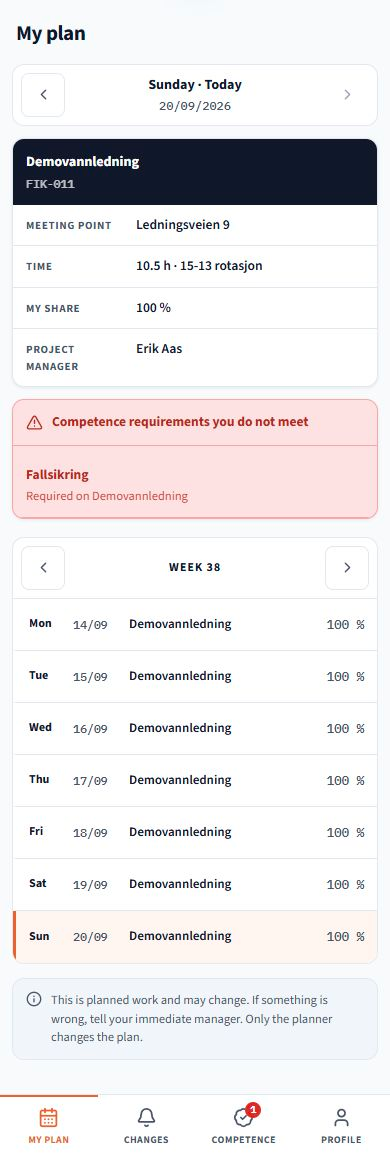
04Bruk Min plan på mobilenDin jobb og informasjonen som gjelder deg.
- Åpne Min plan med en bruker som er koblet til en ansattressurs. Velg dato eller periode for å se din plan.
- Gå til Mine endringer for oppdateringer. Se kompetanse og dokumentasjon under Kompetanse.
- Åpne Profil for personopplysninger og tilgjengelige valg. Følg lenker til prosjektet når du trenger mer informasjon om jobben.
 Åpne stor visning ↗
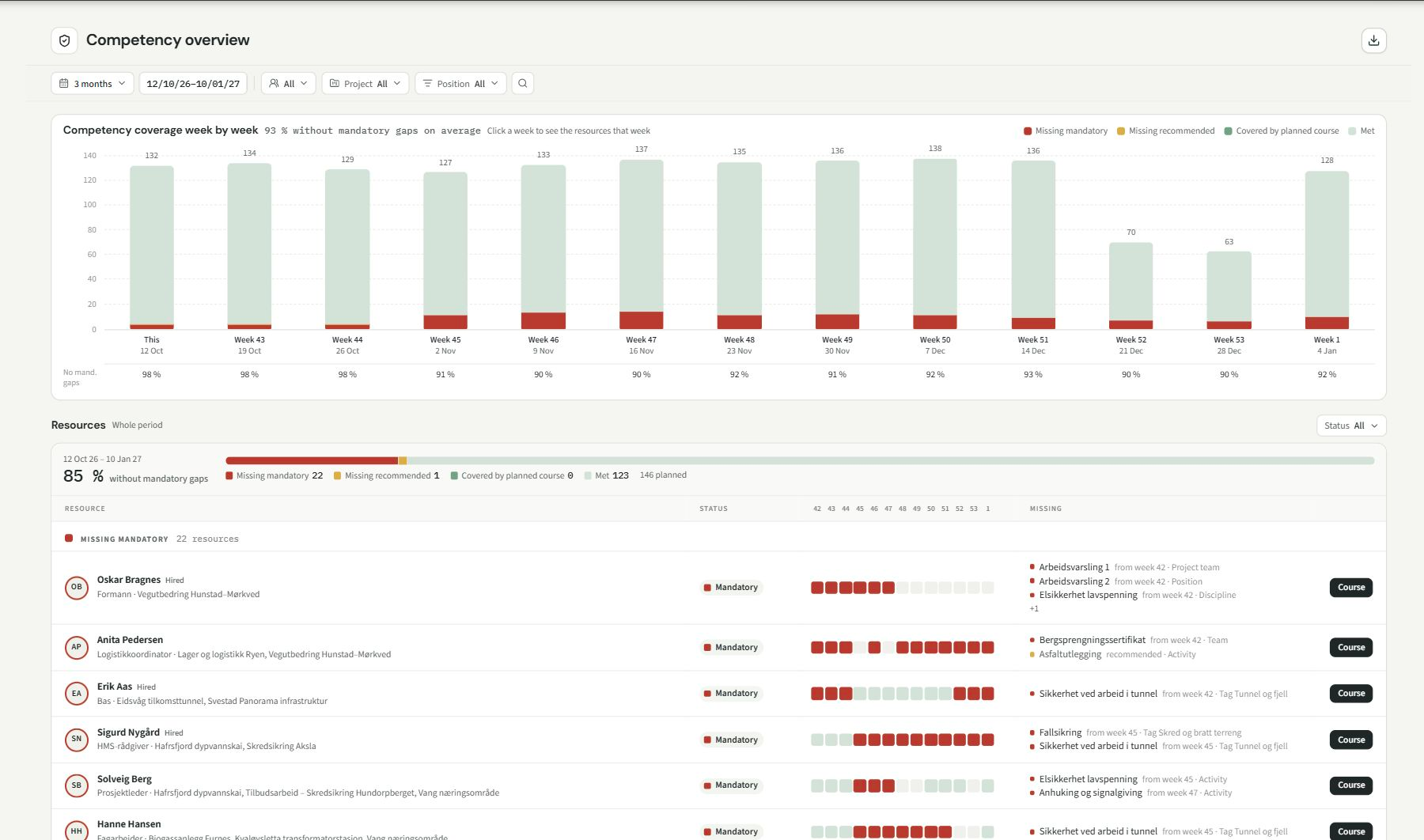
05Bruk oversikteneCV, kompetanse og kostnader.
- Åpne Innhold → Oversikt og velg CV’er, Kompetanse eller Kostnadsoversikt.
- Bruk CV’er for personenes erfaring, Kompetanse for krav og kvalifikasjoner, og Kostnadsoversikt for planlagte kostnader.
- Velg periode og filtre. Undersøk datagrunnlaget før du følger opp funnene.
 Åpne stor visning ↗
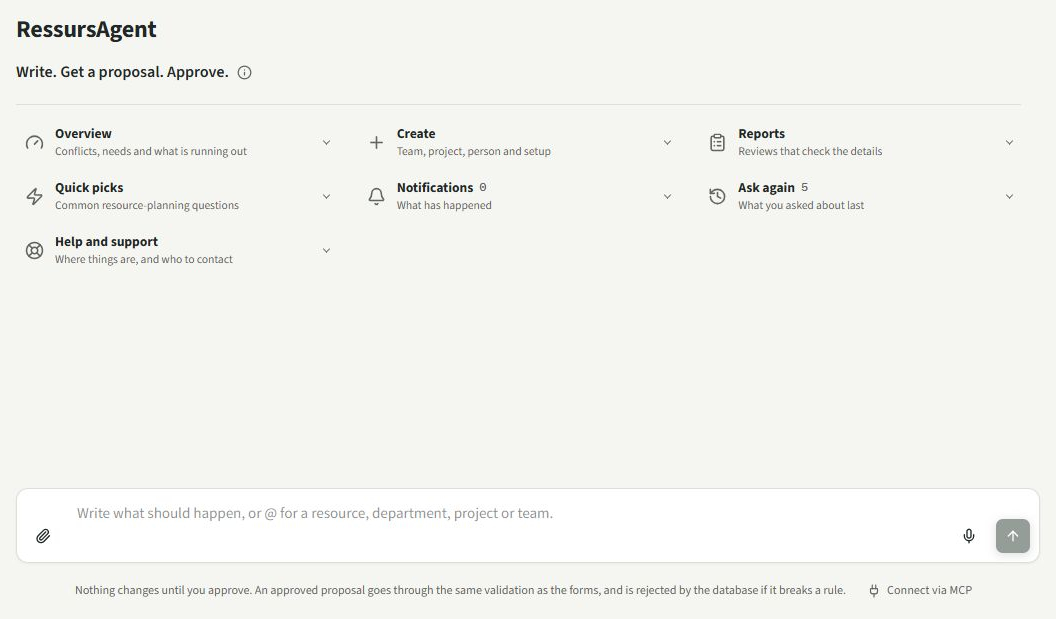
06Samarbeid med AgentenSpør, vurder svaret og godkjenn endringer.
- Åpne RessursAgent fra planen eller brukermenyen. Beskriv spørsmålet eller endringen du ønsker.
- Bruk @-referanser og relevante vedlegg for å gi kontekst. Be for eksempel om ledig kapasitet med riktig kompetanse.
- Les svaret og eventuelle endringsforslag. Kontroller innholdet før du velger å godkjenne og utføre eller forkaste.
 Åpne stor visning ↗
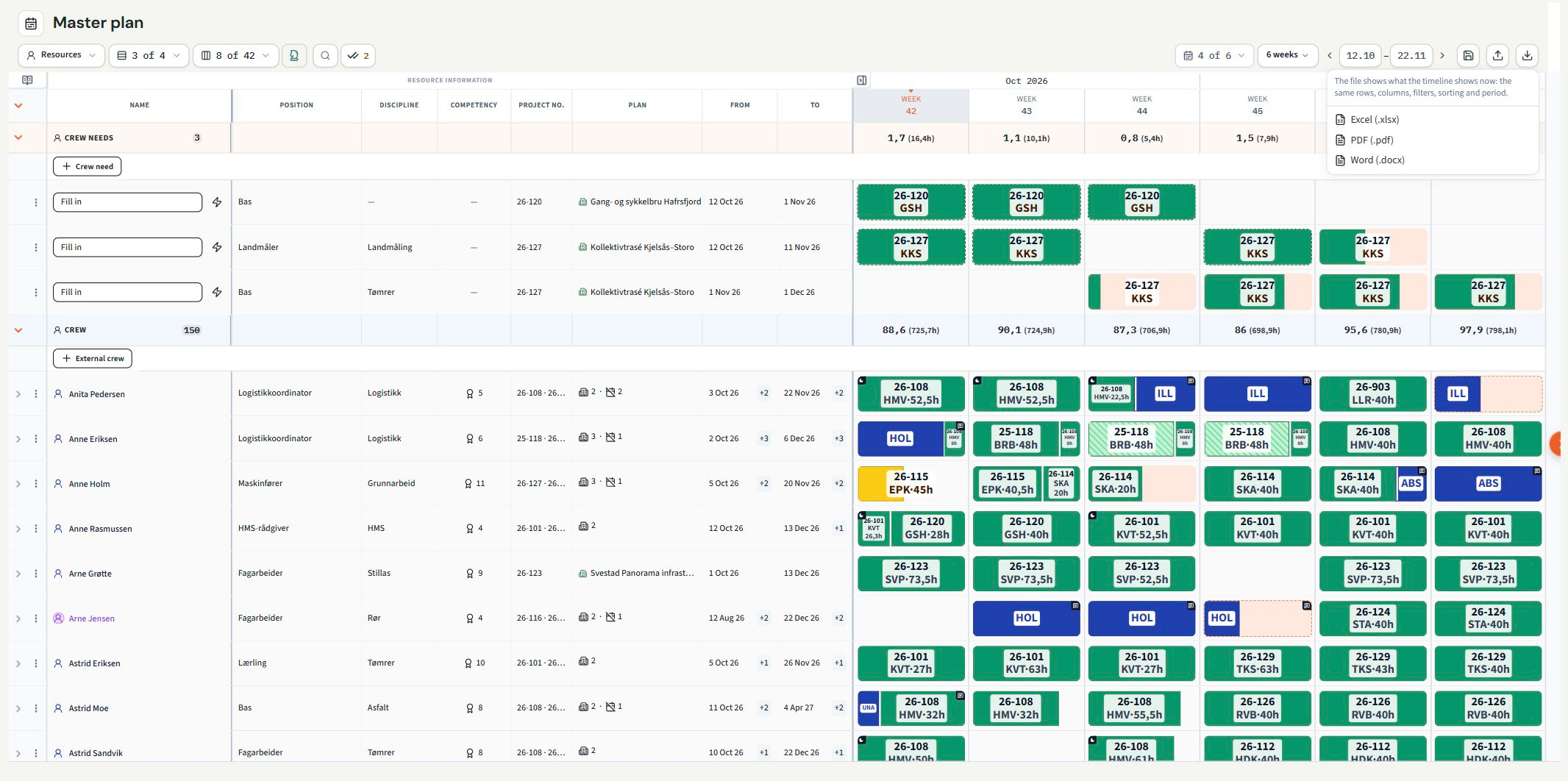
07Del planen og kommuniserEksport, e-post og SMS i arbeidsflyten.
- Åpne oversikten og velg periode, kolonner og filtre som skal inngå. Trykk Eksporter i verktøylinjen.
- Velg blant formatene den aktuelle visningen tilbyr, for eksempel Excel eller PDF. Kontroller innholdet før du deler filen.
- Åpne Kommunikasjon for e-post og SMS. Velg mottakere og kontroller melding og eventuelle vedlegg før sending.
 Åpne stor visning ↗
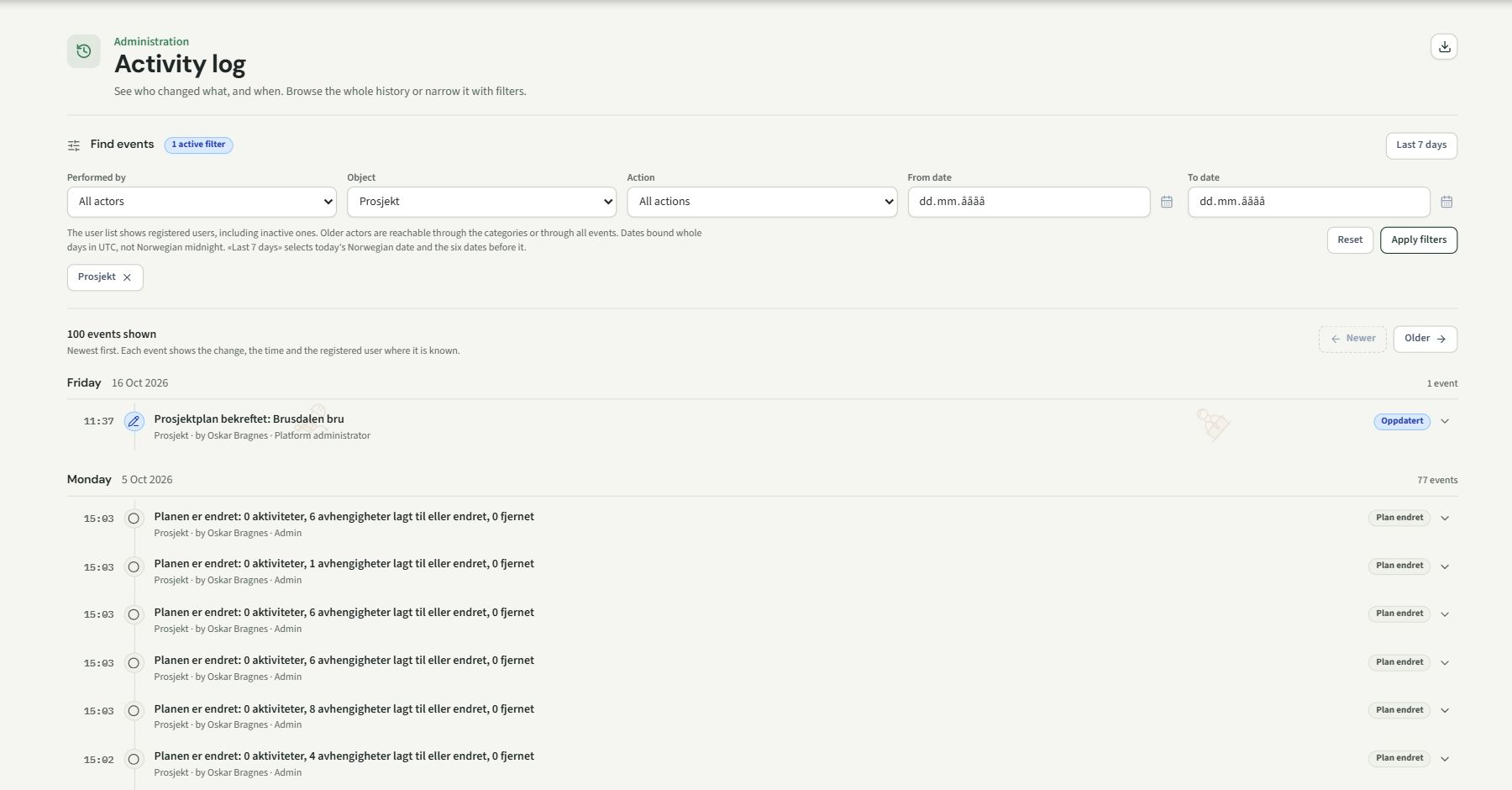
08Følg endringer og versjonerForstå hva som er endret – og når.
- Bruk Lagre versjon i Hovedplan for å ta vare på et referansepunkt. Velg en lagret versjon når du vil undersøke den.
- Åpne Historikk eller Logg fra brukermenyen for å finne registrerte hendelser og endringer.
- Bruk varselbjellen for nye varsler, og åpne hendelsen for mer sammenheng. Ansatte følger egne oppdateringer i Mine endringer.
 Åpne stor visning ↗
09Bygg et godt datagrunnlagRessurser, prosjekter, kompetanse og tilganger.
- Under Innhold registrerer og vedlikeholder du blant annet ressurser, prosjekter, behov, lag og organisasjonsenheter.
- Legg inn kompetanse, krav, arbeidstider og priser som planlegging og analyser skal bygge på. Koble ansatte til riktige brukere.
- Avklar roller og tilganger. Bruk integrasjonssiden og API/MCP-oversikten for å se hvordan data kan utveksles med andre systemer.
 Åpne stor visning ↗
Ingen veiledninger passer søket.
Prøv et kortere søkeord eller vis alle emnene.
Små filmer. Konkrete oppgaver.
Fire planleggingsnivåer på ett minutt. Se Min plan på mobilen, operativ prosjektstyring, taktisk ressursplanlegging, AI og strategiske porteføljeeffekter.
Min plan på mobilen
Se egen jobb, endringer, kompetanse og profil – direkte på mobilen.
Operativ prosjektplan
Styr ett prosjekt med aktiviteter, lag, milepæler og avhengigheter.
Taktisk hovedplan
Se alle ressursene på tvers av alle prosjekter på kort til mellomlang sikt. Balanser behov, kompetanse og kapasitet.
AI i arbeidsflyten
Spør Agenten om planen. Se forslag og godkjenn støttede endringer.
Strategisk totalportefølje
Se totalporteføljen på mellomlang til lang sikt. Vurder utnyttelse, forbedringsforslag, anbud og beregnede økonomiske effekter.
Del grunnlaget
Del valgt innhold fra planen med eksport til Excel, PDF eller Word.
Ekte opptak og animerte produktbilder fra den fiktive demoen. Ingen kundeopplysninger.
Vanlige spørsmål
Hvorfor er Min plan tom?
Kontroller datoen og om brukeren er koblet til riktig ansattressurs. En administrator kan kontrollere tilknytningen. En brukerkonto alene gir ikke en personlig ressursplan.
Hvorfor mangler jeg en meny eller et prosjekt?
Sjekk hvilken organisasjon du står i og hvilken rolle du har. Tilgang til visninger, prosjekter og endringer avhenger av rettighetene dine.
Hvorfor ser jeg andre tall enn en kollega?
Sammenlign periode, filtre, gruppering og eventuell lagret versjon. Strategiske estimater avhenger også av valgte kriterier og tilgjengelige data.
Hvordan bytter jeg språk?
Åpne brukermenyen øverst til høyre og velg Språk. På nettsiden bruker du språkvelgeren i menyen; veiledninger, produktbilder og filmer følger språkvalget.
Vi hjelper deg videre.
Fortell hva du prøver å gjøre, hvilken plan du bruker og hva som skjer. Unngå passord og sensitive personopplysninger i henvendelsen.