


Ülevaatest tänase tööni.
Tutvu RessursAgenti tervikuga. Leia õige plaan, järgi juhendeid ning vaata töövoogu piltidelt ja lühivideotest.
Alusta oma ülesandest.
Leia sobiv plaan endale, projektile või kogu ettevõttele.
Leia vajalik juhend.
Otsi ülesannet ja järgi sobivat juhendit.
Vaata ja proovi ise.
Pildid, lühivideod ja konkreetsed sammud näitavad, kuidas edasi minna.
Jäid hätta? Aitame sind.
Ütle, millist plaani kasutad, mida püüad teha ja mis juhtub.
Vali samm või jälgi lugu. Juhendid leiad allpool.
Projektijuhtimine igal tasandil.
Näe iga inimese tööd, juhi projekte ning planeeri inimesi ja seadmeid nende vahel. Kõik on omavahel seotud.
Strateegiline plaan
Vaata kogu portfelli keskpikas ja pikas perspektiivis. Leia parendusettepanekuid, hinda pakkumiste riski ja vaata finantsanalüüsi abil hinnangulisi kulude parandamise võimalusi. Hinnangud põhinevad sinu hinnaandmetel ja eeldustel.
02Taktikaline taseRessursiplaan
Vaata kõiki ressursse kõigis projektides lühikeses ja keskpikas ajavaates. Tasakaalusta vajadusi, pädevusi ja võimekust.
03Operatiivne taseProjektiplaan
Juhi ühe projekti teostust tegevuste, meeskondade, verstapostide ja sõltuvuste kaudu.
04TöötajaMinu plaan
Vaata oma tööd, muudatusi, pädevusi ja profiili. Meeskonnale – oma töötajatele, renditööjõule ja alltöövõtjatele.
Ligipääs sõltub rollist ja valitud organisatsioonist. Arvutatud sääst on hinnang, mitte garantii.
Mida soovid teha?
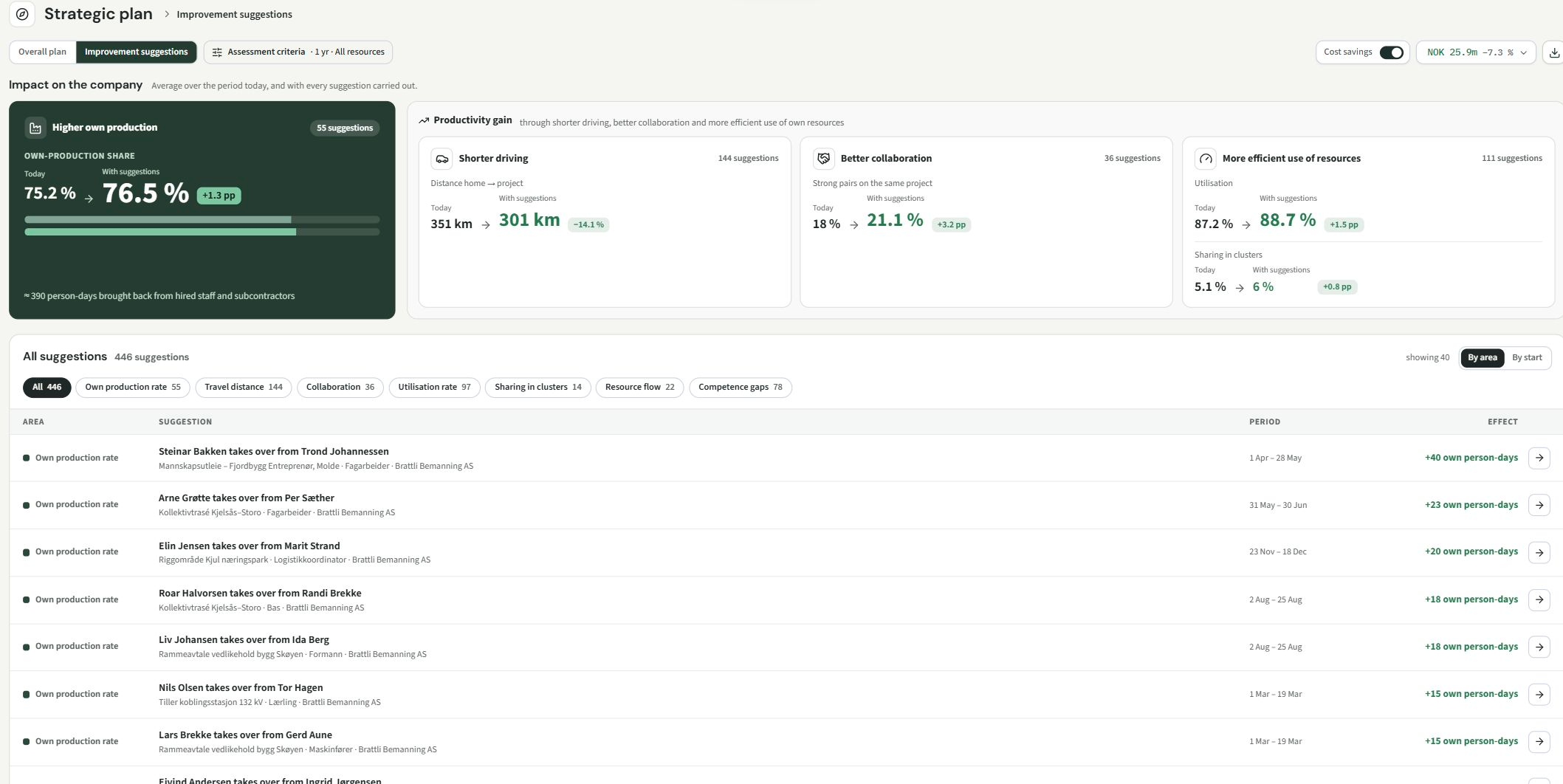
01Loe strateegilist plaaniVaata kogu portfelli keskpikas ja pikas ajavaates. Hinda kasutust, parendusettepanekuid, pakkumisi ja arvutuslikku rahalist mõju.
- Ava Plaanid → Strateegiline plaan. Vali ajahorisont, filtrid ja nähtavad näitajad.
- Vaata õiget ressurssi, kohta ja aega. Ava näiteks klastrites jagamine ning uuri ettepanekuid ja kriteeriume.
- Hinda eeldusi enne tegevuse planeerimist. Lülita sisse finantsanalüüs, et näha rahalisi hinnanguid.
 Ava suur vaade ↗
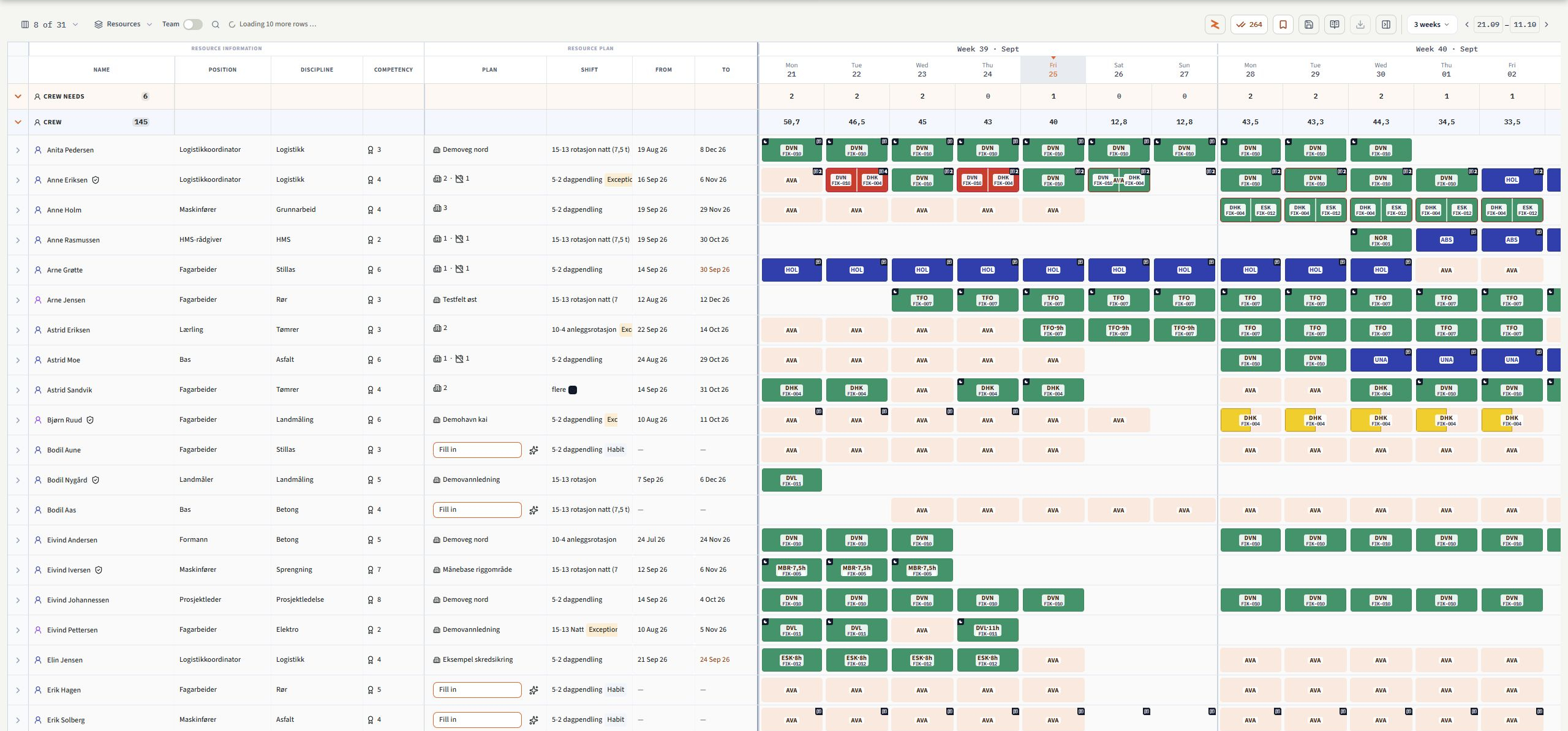
02Planeeri ressursse projektide vahelVaata kõiki ressursse kõigis projektides lühikeses ja keskpikas ajavaates. Tasakaalusta vajadusi, pädevusi ja võimekust.
- Ava Plaanid → Ressursiplaan. Vali periood, otsing, filtrid ja rühmitus.
- Vali vajalikud veerud. Vaata inimesi, seadmeid, katmata vajadusi ja määramisi kuupäevade kõrval.
- Ava vajadus või määramine. Kontrolli kandidaate, pädevusi, kuupäevi ja saadavust enne salvestamist.
 Ava suur vaade ↗
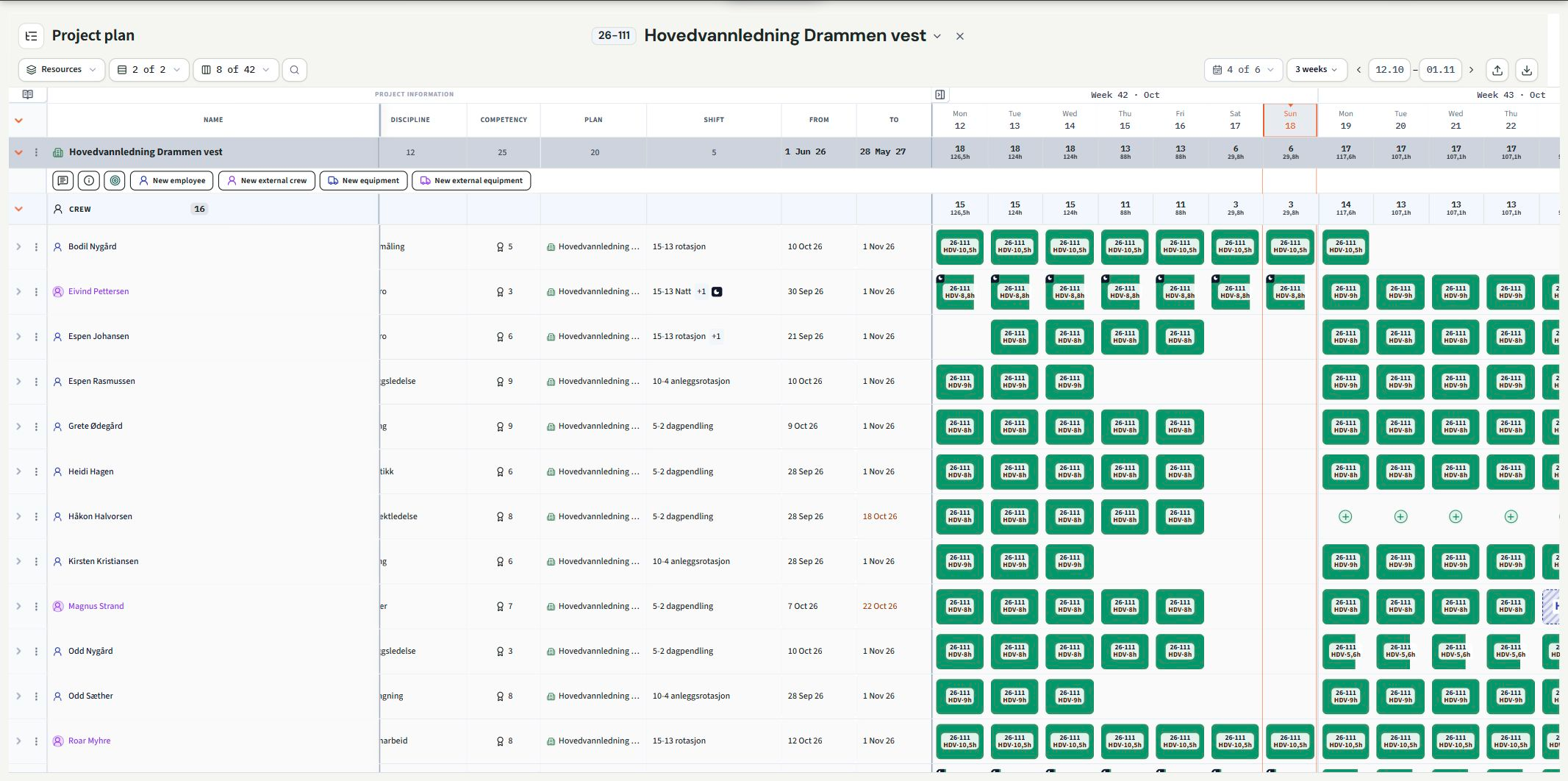
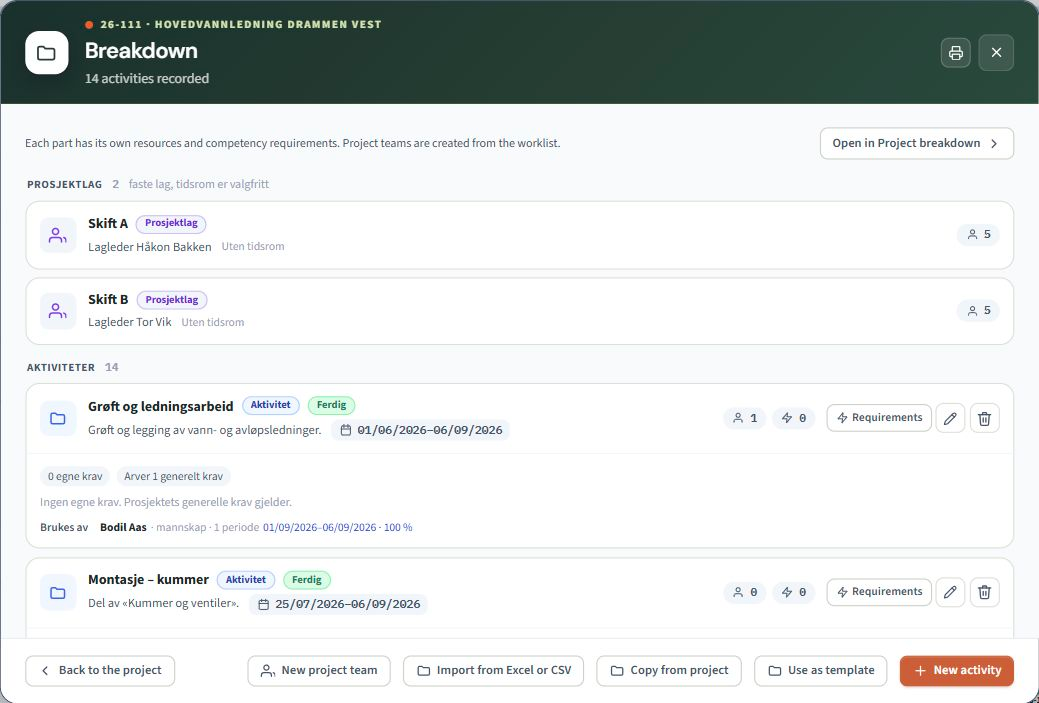
03Juhi projekti teostustÜhe projekti ressursid, tegevused ja meeskonnad.
- Ava Plaanid → Projektiplaan ja vali projekt.
- Vaheta ressursside, tegevuste ja projektimeeskondade vaate vahel. Piira vaadet tegevuse valikuga.
- Liigenda töö tegevuste, meeskondade, verstapostide ja sõltuvustega. Seo vajadused ja ressursid õige osaga ning kontrolli järjekorda ja kuupäevi.
 Ava suur vaade ↗
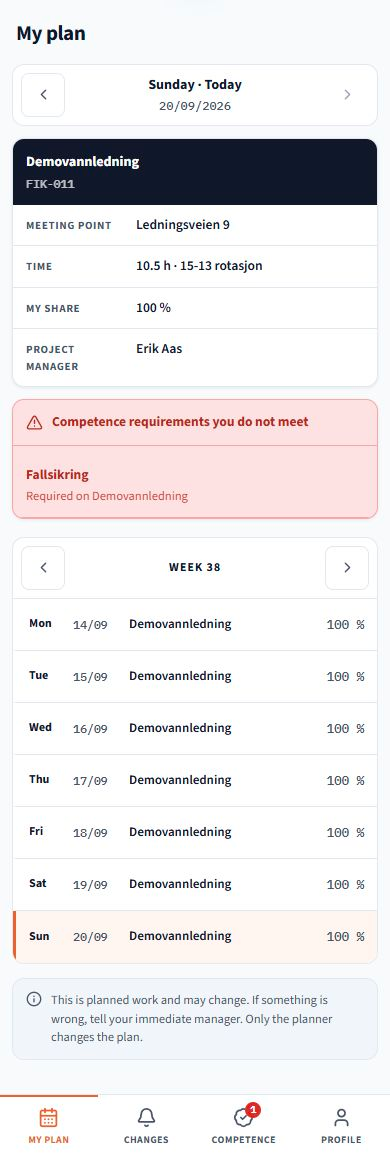
04Kasuta Minu plaani telefonisSinu töö ja sind puudutav teave.
- Ava Minu plaan töötajaressursiga seotud kasutajana. Vali kuupäev või periood.
- Vaata uuendusi jaotises Minu muudatused ning kvalifikatsioone ja dokumente jaotises Pädevused.
- Ava Profiil isikuandmete ja saadaolevate valikute jaoks. Projektilingid annavad töö kohta lisateavet.
 Ava suur vaade ↗
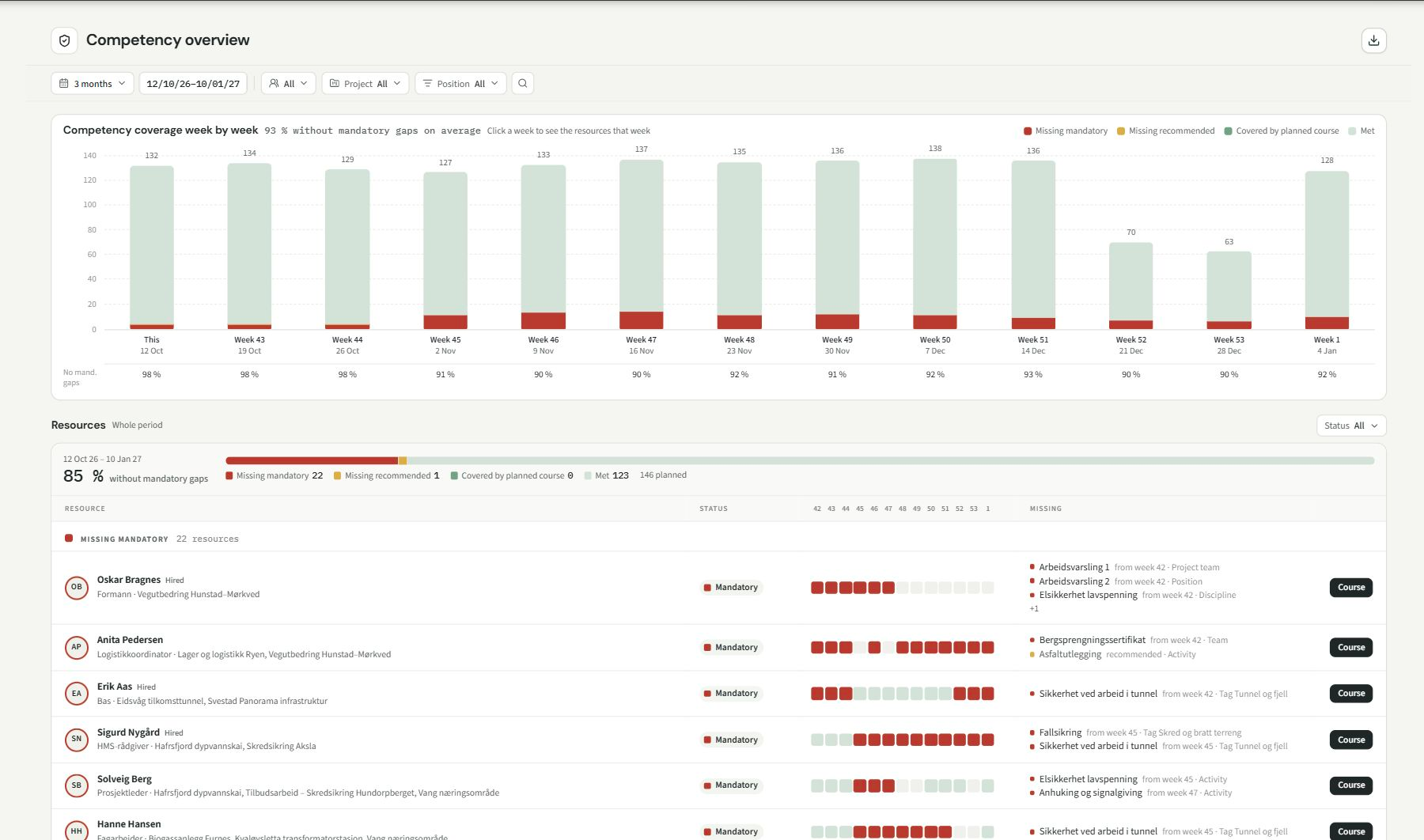
05Kasuta ülevaateidCV-d, pädevused ja kulud.
- Ava Sisu → Ülevaade ning vali CV-d, Pädevused või Kulude ülevaade.
- CV-d näitavad kogemust, Pädevused nõudeid ja kvalifikatsioone ning Kulude ülevaade planeeritud kulusid.
- Vali periood ja filtrid. Enne edasisi samme kontrolli lähteandmeid.
 Ava suur vaade ↗
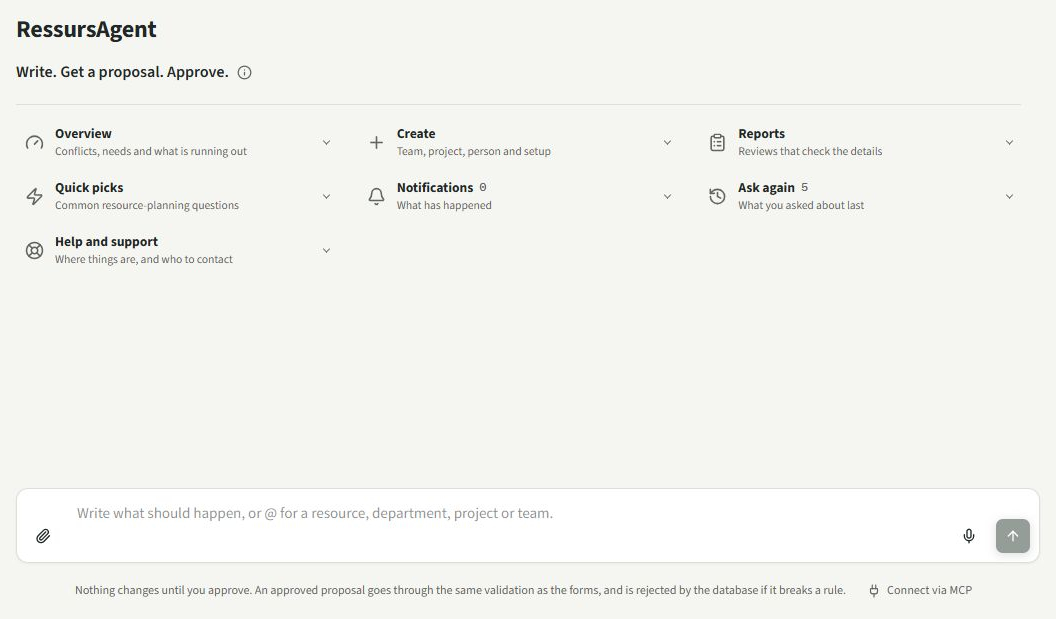
06Tööta koos AgendigaKüsi, kontrolli ja kinnita muudatused.
- Ava RessursAgent plaanist või kasutajamenüüst. Kirjelda küsimust või soovitud muudatust.
- Anna tausta @-viidete ja manustega. Küsi näiteks vaba võimekust õigete pädevustega.
- Loe vastus ja muudatusettepanekud läbi. Kontrolli üksikasju enne kinnitamist ja täitmist või tagasilükkamist.
 Ava suur vaade ↗
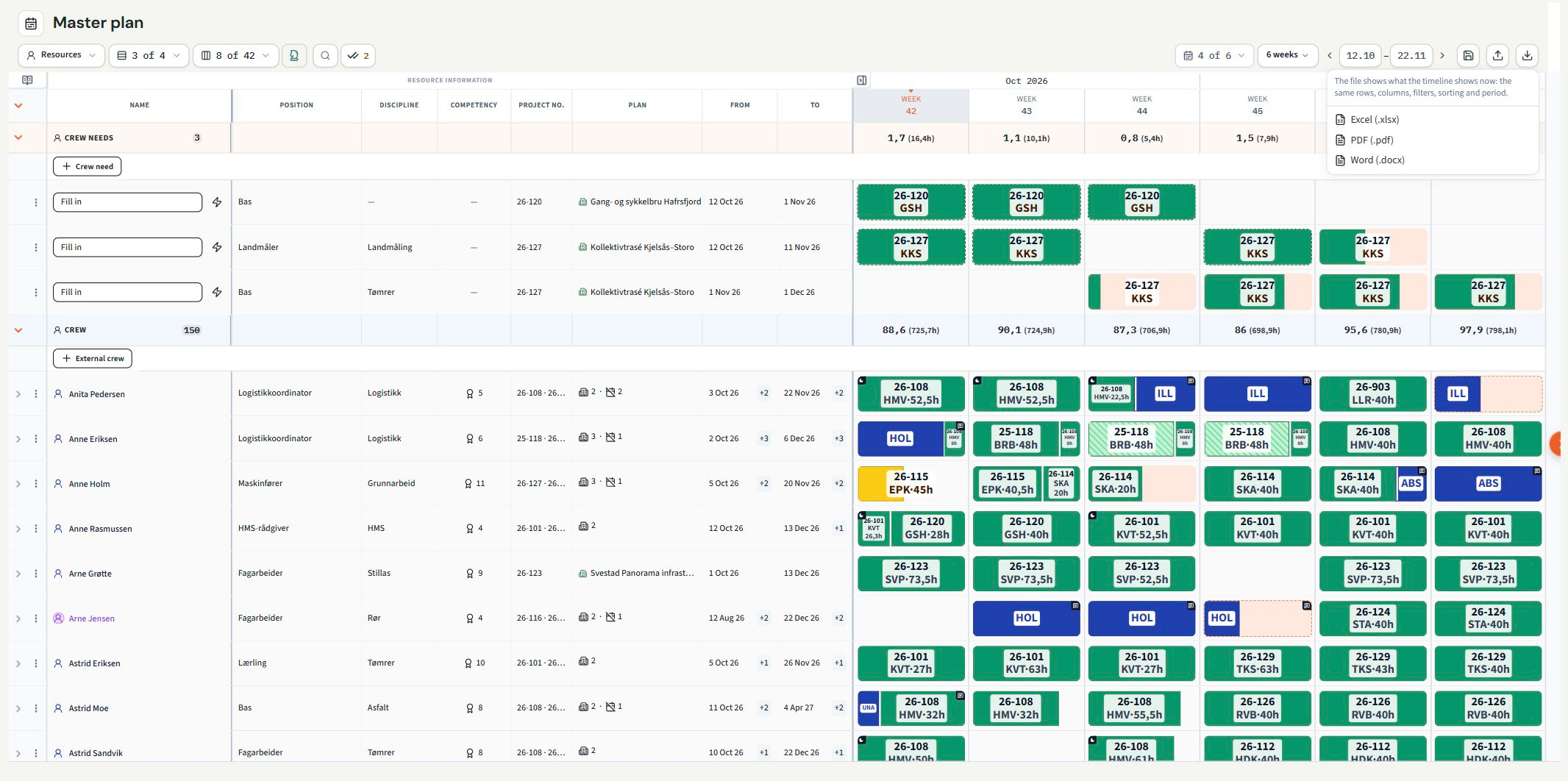
07Jaga plaani ja suhtleEksport, e-post ja SMS.
- Vali ülevaate periood, veerud ja filtrid. Vajuta tööriistaribal eksporti.
- Vali vaates pakutav vorming, näiteks Excel või PDF. Kontrolli faili enne jagamist.
- Ava suhtlus e-posti ja SMS-ide jaoks. Kontrolli saajaid, sõnumit ja manuseid enne saatmist.
 Ava suur vaade ↗
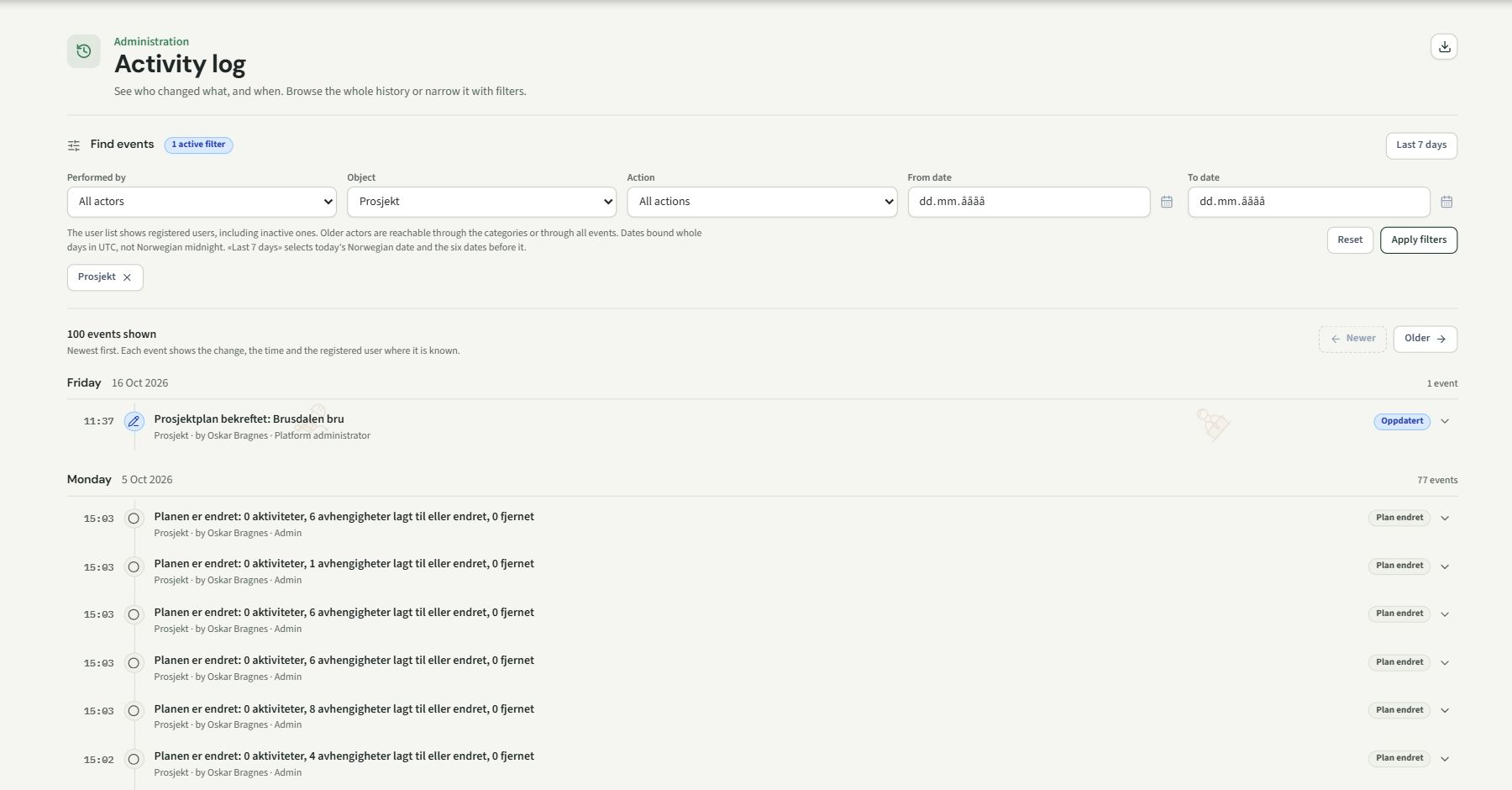
08Jälgi muudatusi ja versiooneMõista, mis ja millal muutus.
- Salvesta Ressursiplaanis versioon võrdluspunktiks. Vali salvestatud versioon uurimiseks.
- Ava kasutajamenüüst Ajalugu või Logi registreeritud sündmuste ja muudatuste jaoks.
- Kasuta teavituste kella uuenduste jaoks. Töötajad jälgivad enda uuendusi jaotises Minu muudatused.
 Ava suur vaade ↗
09Loo usaldusväärne andmealusRessursid, projektid, pädevused ja ligipääs.
- Halda sisu menüüs ressursse, projekte, vajadusi, meeskondi ja organisatsiooniüksusi.
- Lisa pädevused, nõuded, tööajad ja hinnad. Seo töötajad õigete kasutajatega.
- Lepi kokku rollid ja õigused. Tutvu integratsioonide ning API/MCP ülevaatega süsteemidevahelise andmevahetuse kohta.
 Ava suur vaade ↗
Sobivaid juhendeid ei leitud.
Proovi lühemat otsingut või näita kõiki teemasid.
Lühikesed videod. Praktilised ülesanded.
Neli planeerimistaset ühe minutiga: Minu plaan telefonis, operatiivne projektijuhtimine, taktikaline ressursiplaneerimine, tehisintellekt ja strateegiline mõju portfellile.
Minu plaan telefonis
Vaata oma tööd, muudatusi, pädevusi ja profiili otse telefonis.
Operatiivne projektiplaan
Juhi üht projekti tegevuste, meeskondade, verstapostide ja sõltuvuste kaudu.
Taktikaline ressursiplaan
Vaata kõiki ressursse kõigis projektides lühikeses ja keskpikas ajavaates. Tasakaalusta vajadusi, pädevusi ja võimekust.
Tehisintellekt töövoos
Küsi assistendilt plaani kohta. Vaata ettepanekud üle ja kinnita toetatud muudatused.
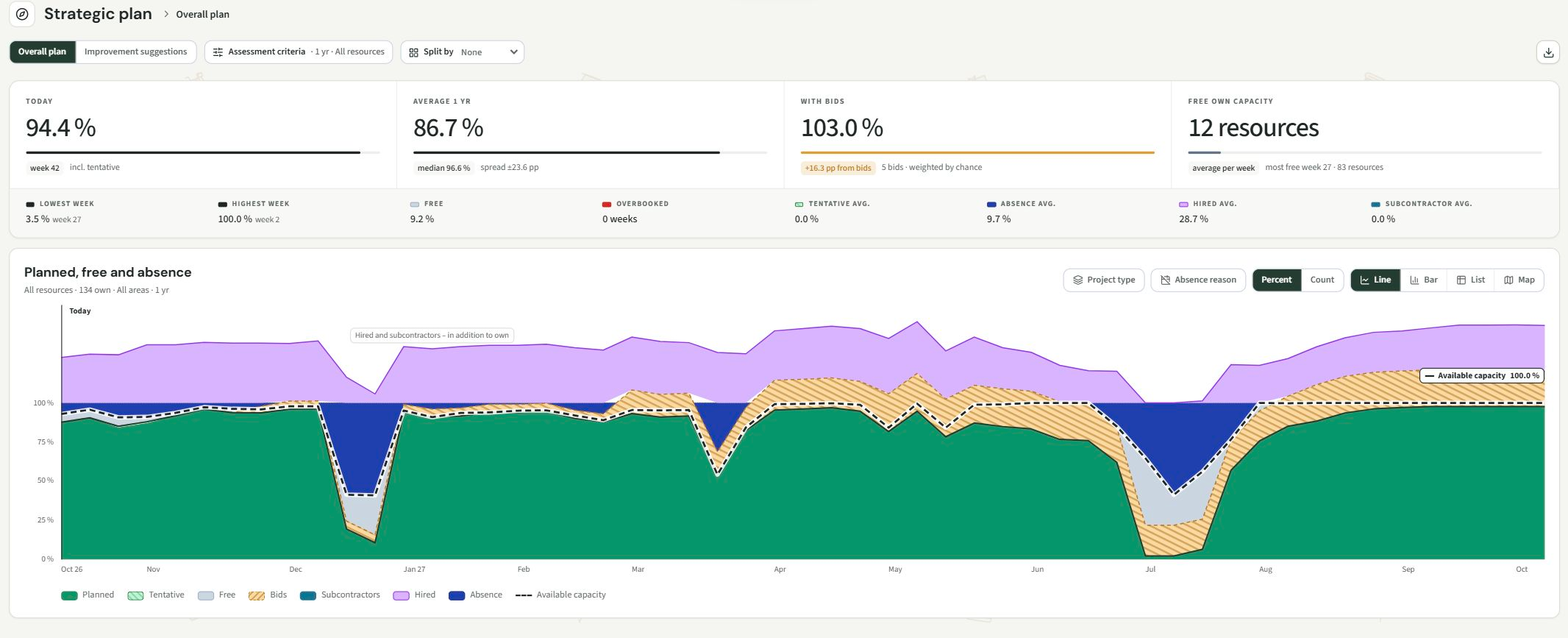
Strateegiline portfell
Vaata kogu portfelli keskpikas ja pikas ajavaates. Hinda kasutust, parendusettepanekuid, pakkumisi ja arvutuslikku rahalist mõju.
Jaga planeerimisalust
Jaga valitud plaaniandmeid Exceli, PDF-i või Wordi ekspordiga.
Päris salvestised ja animeeritud tootepildid väljamõeldud demost. Kliendiandmeid ei ole.
Korduma kippuvad küsimused
Miks Minu plaan on tühi?
Kontrolli kuupäeva ja kasutaja seost õige töötajaressursiga. Administraator saab seose üle kontrollida. Konto üksi ei loo isiklikku plaani.
Miks puudub menüü või projekt?
Kontrolli valitud organisatsiooni ja rolli. Ligipääs vaadetele, projektidele ja muudatustele sõltub õigustest.
Miks näeb kolleeg teisi arve?
Võrdle perioodi, filtreid, rühmitust ja salvestatud versiooni. Strateegilised hinnangud sõltuvad ka kriteeriumidest ja olemasolevatest andmetest.
Kuidas keelt vahetada?
Ava paremal üleval kasutajamenüü ja vali keel. Veebilehe juhendid, tootepildid ja filmid järgivad keelevalikut.
Aitame sul edasi liikuda.
Kirjelda eesmärki, kasutatavat plaani ja toimuvat. Ära saada paroole ega tundlikke isikuandmeid.