


Vom Überblick zur täglichen Arbeit.
Lernen Sie, wie RessursAgent zusammenhängt. Finden Sie den passenden Plan, folgen Sie den Anleitungen und sehen Sie Abläufe in Bildern und kurzen Videos.
Beginnen Sie mit Ihrer Aufgabe.
Finden Sie den passenden Plan für sich, Ihr Projekt oder das gesamte Unternehmen.
Finden Sie die benötigte Anleitung.
Suchen Sie nach Ihrer Aufgabe und folgen Sie der passenden Anleitung.
Ansehen. Selbst ausprobieren.
Bilder, kurze Videos und konkrete Schritte zeigen Ihnen den Weg.
Kommen Sie nicht weiter? Wir helfen.
Nennen Sie den verwendeten Plan, Ihre Aufgabe und was dabei passiert.
Wählen Sie einen Schritt oder folgen Sie dem Ablauf. Anleitungen finden Sie unten.
Projektsteuerung auf allen Ebenen.
Sehen Sie die Arbeit jedes Einzelnen, steuern Sie Projekte und planen Sie Personal und Geräte projektübergreifend. Alles hängt zusammen.
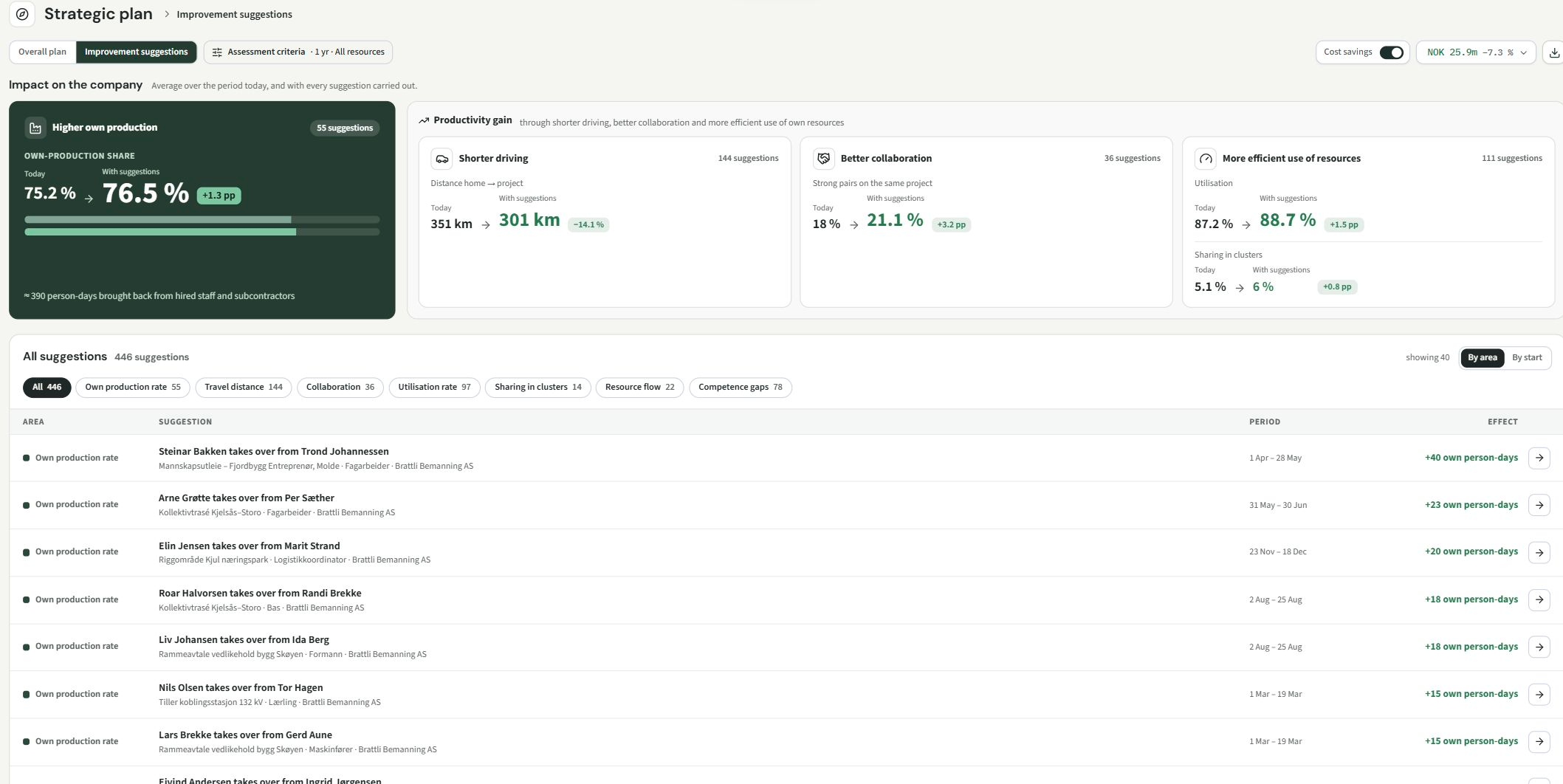
Strategischer Plan
Betrachten Sie das gesamte Portfolio mittel- bis langfristig. Finden Sie Verbesserungsvorschläge, bewerten Sie Angebotsrisiken und untersuchen Sie geschätzte Kostenverbesserungen mit der Finanzanalyse. Die Schätzungen beruhen auf Ihren Preisdaten und Annahmen.
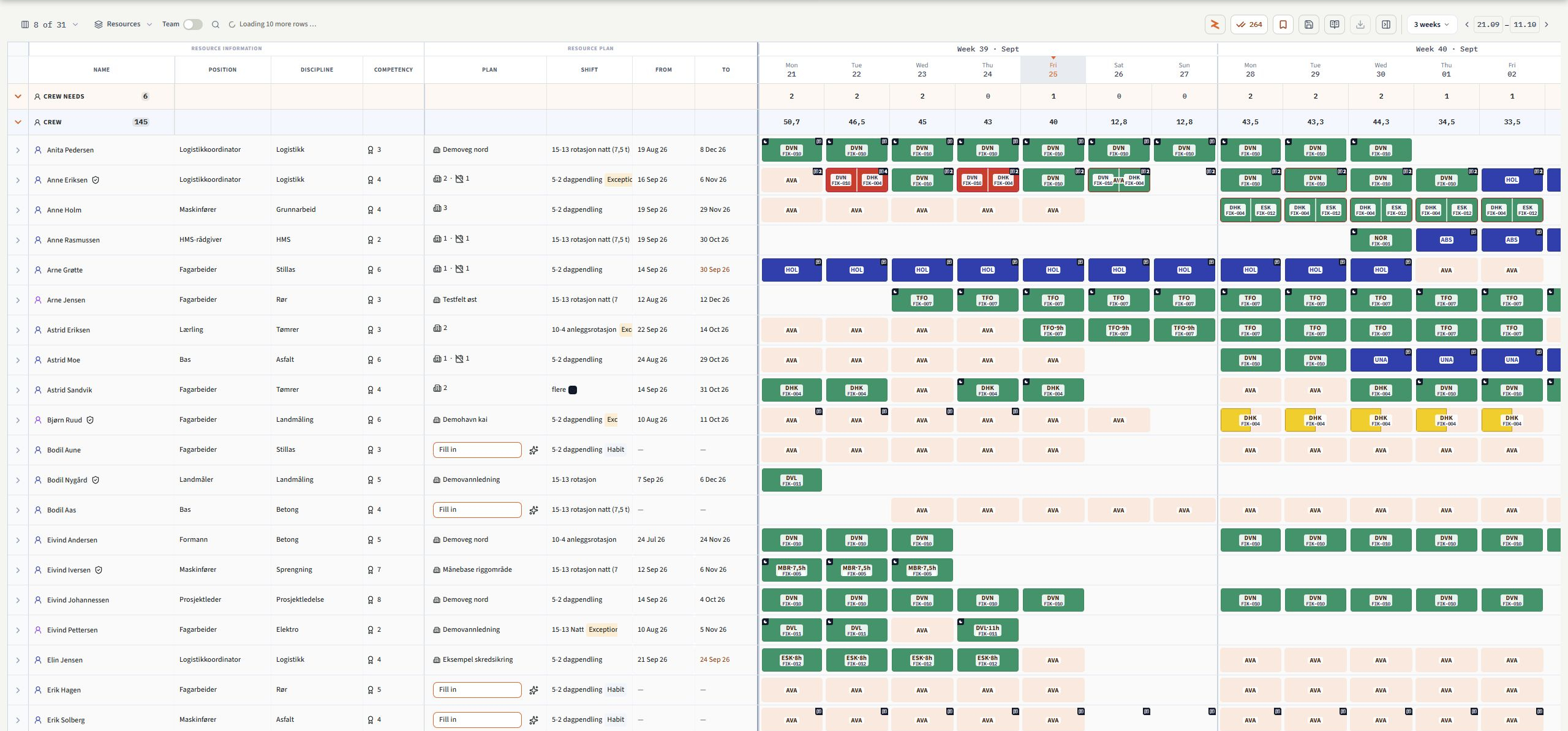
02Taktische EbeneRessourcenplan
Alle Ressourcen in allen Projekten kurz- bis mittelfristig betrachten. Bedarf, Qualifikationen und Kapazität abstimmen.
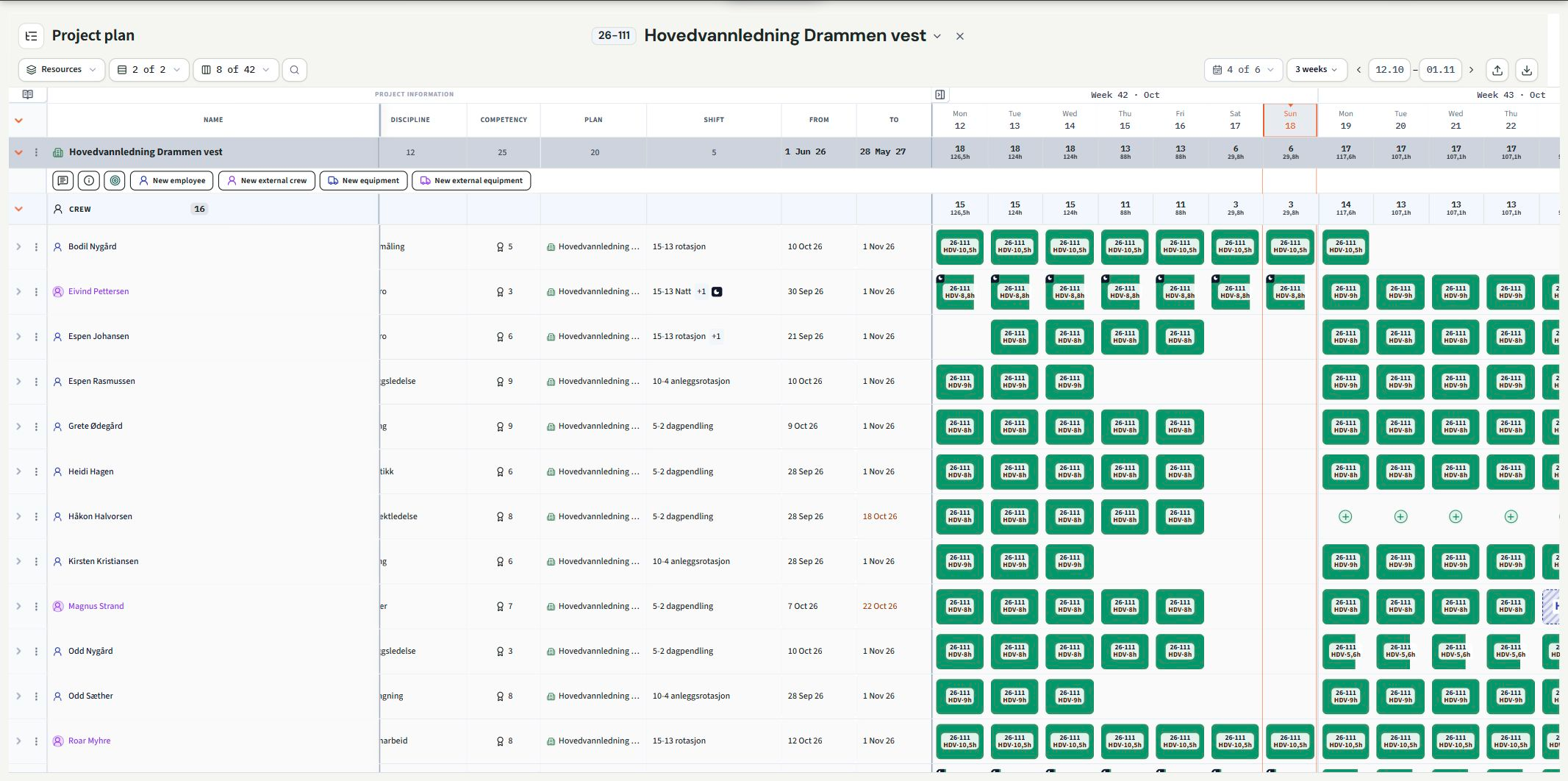
03Operative EbeneProjektplan
Die Umsetzung eines Projekts mit Aktivitäten, Teams, Meilensteinen und Abhängigkeiten steuern.
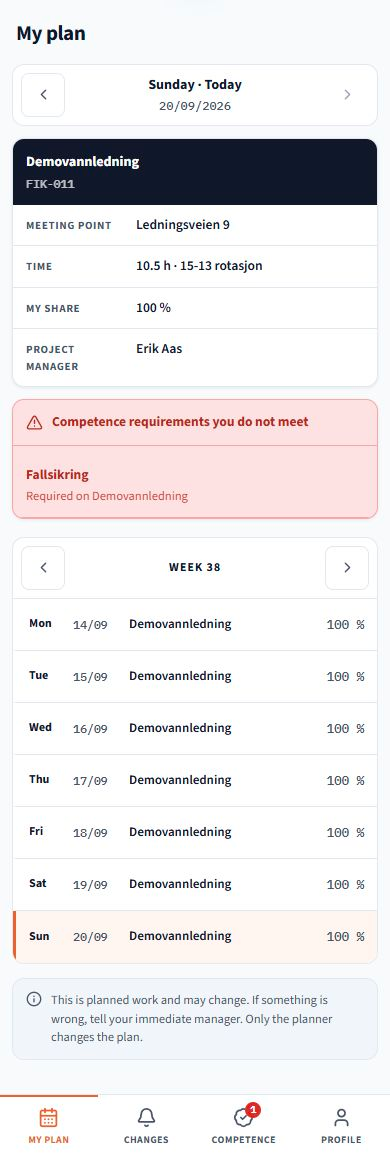
04Einzelne MitarbeiterMein Plan
Sehen Sie Ihre Arbeit, Änderungen, Kompetenzen und Ihr Profil. Für die Mannschaft – eigene Beschäftigte, Leihkräfte und Nachunternehmer.
Der Zugriff hängt von Rolle und Organisation ab. Berechnete Einsparungen sind Schätzungen, keine Garantien.
Was möchten Sie tun?
01Den strategischen Plan lesenDas gesamte Portfolio mittel- bis langfristig betrachten: Auslastung, Verbesserungsvorschläge, Angebote und geschätzte wirtschaftliche Auswirkungen.
- Öffnen Sie Pläne → Strategischer Plan. Wählen Sie Horizont, Filter und sichtbare Kennzahlen.
- Prüfen Sie Ressource, Ort und Zeit. Öffnen Sie etwa die gemeinsame Nutzung in Clustern, um Vorschläge und Kriterien zu untersuchen.
- Bewerten Sie Annahmen vor einer Maßnahme. Aktivieren Sie die Finanzanalyse für geschätzte Geldbeträge.
 Großansicht öffnen ↗
02Ressourcen projektübergreifend planenAlle Ressourcen in allen Projekten kurz- bis mittelfristig betrachten. Bedarf, Qualifikationen und Kapazität abstimmen.
- Öffnen Sie Pläne → Ressourcenplan. Wählen Sie Zeitraum, Suche, Filter und Gruppierung.
- Wählen Sie passende Spalten. Prüfen Sie Personal, Geräte, ungedeckten Bedarf und Zuweisungen neben den Daten.
- Öffnen Sie einen Bedarf oder eine Zuweisung. Prüfen Sie Kandidaten, Kompetenzen, Termine und Kapazität vor dem Speichern.
 Großansicht öffnen ↗
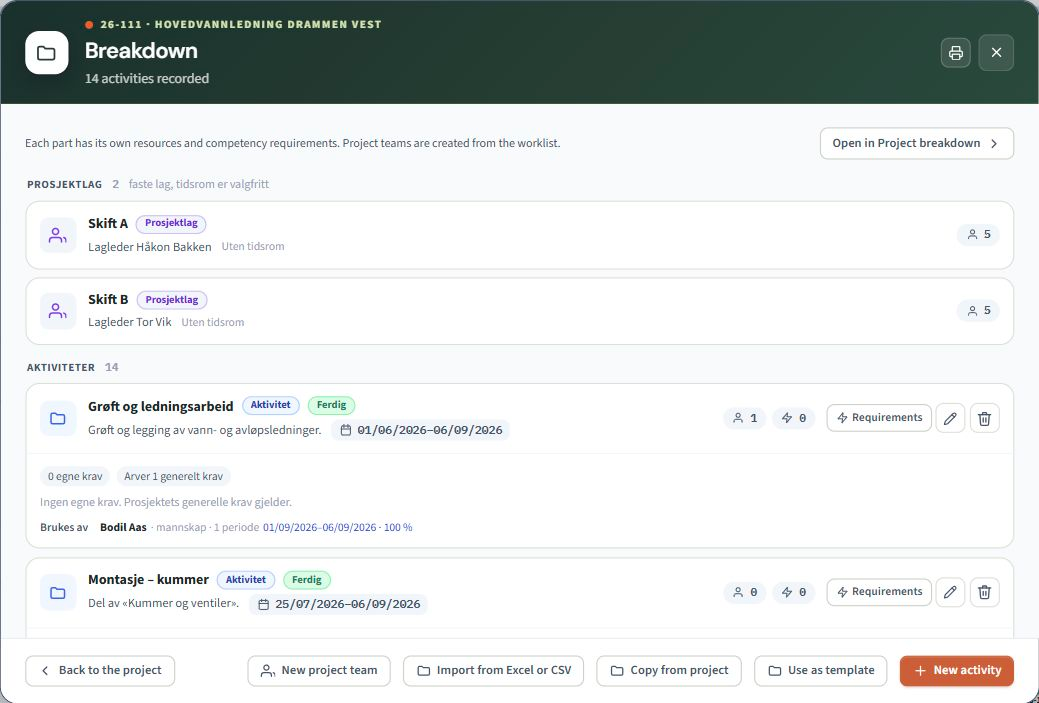
03Die Projektumsetzung steuernRessourcen, Aktivitäten und Teams in einem Projekt.
- Öffnen Sie Pläne → Projektplan und wählen Sie das Projekt.
- Wechseln Sie über die Ansichtsoption zwischen Ressourcen, Aktivitäten und Projektteams. Grenzen Sie über die Aktivitätsauswahl ein.
- Strukturieren Sie mit Aktivität, Team, Meilenstein und Abhängigkeit. Ordnen Sie Bedarf und Ressourcen zu und prüfen Sie Reihenfolge und Termine.
 Großansicht öffnen ↗
04Mein Plan mobil nutzenIhre Arbeit und die für Sie relevanten Informationen.
- Öffnen Sie Mein Plan mit einem Konto, das einer Mitarbeiterressource zugeordnet ist. Wählen Sie Datum oder Zeitraum.
- Sehen Sie unter Meine Änderungen Aktualisierungen und unter Kompetenzen Qualifikationen und Nachweise.
- Öffnen Sie Profil für persönliche Angaben und verfügbare Optionen. Projektlinks führen zu weiteren Informationen zur Arbeit.
 Großansicht öffnen ↗
05Die Übersichten nutzenLebensläufe, Kompetenzen und Kosten.
- Öffnen Sie Inhalt → Übersicht und wählen Sie Lebensläufe, Kompetenzen oder Kostenübersicht.
- Lebensläufe zeigen Erfahrung, Kompetenzen zeigen Anforderungen und Qualifikationen, die Kostenübersicht zeigt geplante Kosten.
- Wählen Sie Zeitraum und Filter. Prüfen Sie die Datengrundlage, bevor Sie Maßnahmen ableiten.
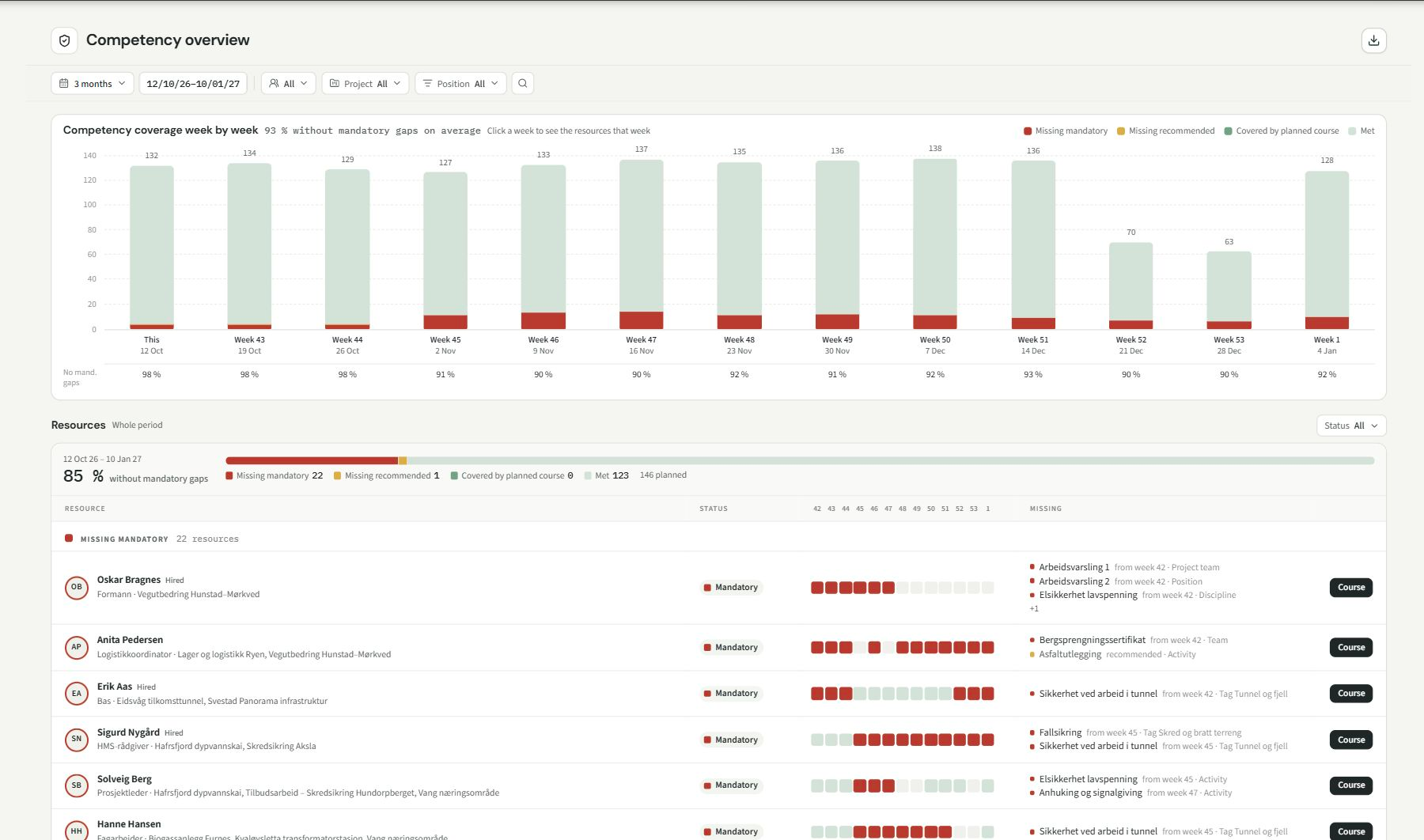 Großansicht öffnen ↗
06Mit dem Agenten arbeitenFragen, prüfen und Änderungen genehmigen.
- Öffnen Sie RessursAgent aus dem Plan oder Benutzermenü. Beschreiben Sie Frage oder gewünschte Änderung.
- Geben Sie mit @-Verweisen und Anhängen Kontext. Fragen Sie etwa nach freier Kapazität mit passenden Kompetenzen.
- Lesen Sie Antwort und Änderungsvorschläge. Prüfen Sie die Details vor Genehmigung und Ausführung oder Verwerfen.
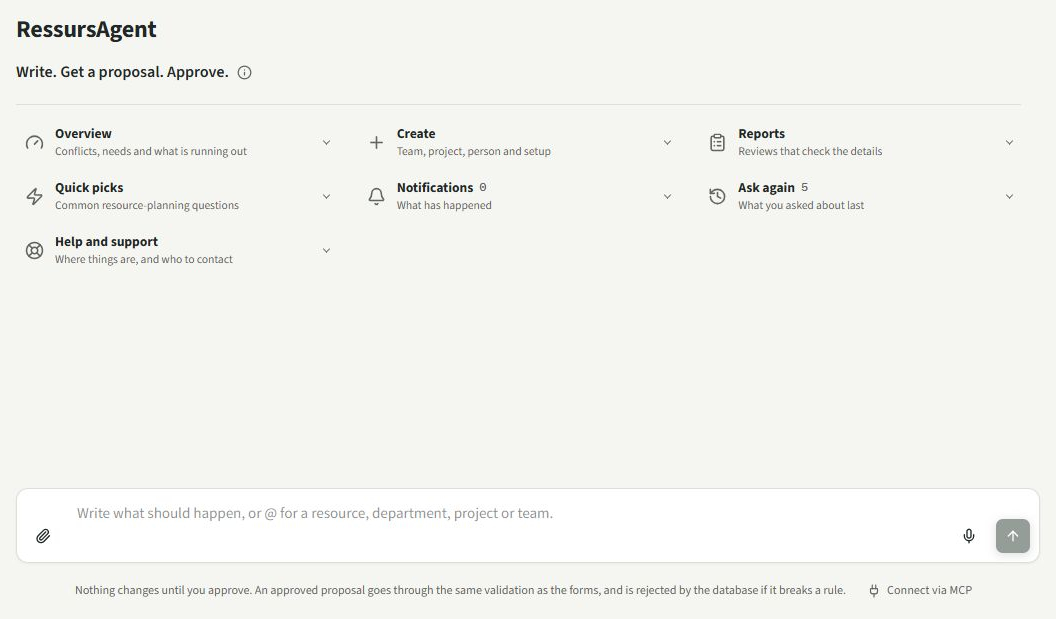 Großansicht öffnen ↗
07Pläne teilen und kommunizierenExport, E-Mail und SMS.
- Wählen Sie Zeitraum, Spalten und Filter der Übersicht. Klicken Sie in der Werkzeugleiste auf Exportieren.
- Wählen Sie ein angebotenes Format, etwa Excel oder PDF. Prüfen Sie die Datei vor dem Teilen.
- Öffnen Sie Kommunikation für E-Mail und SMS. Prüfen Sie Empfänger, Nachricht und Anhänge vor dem Senden.
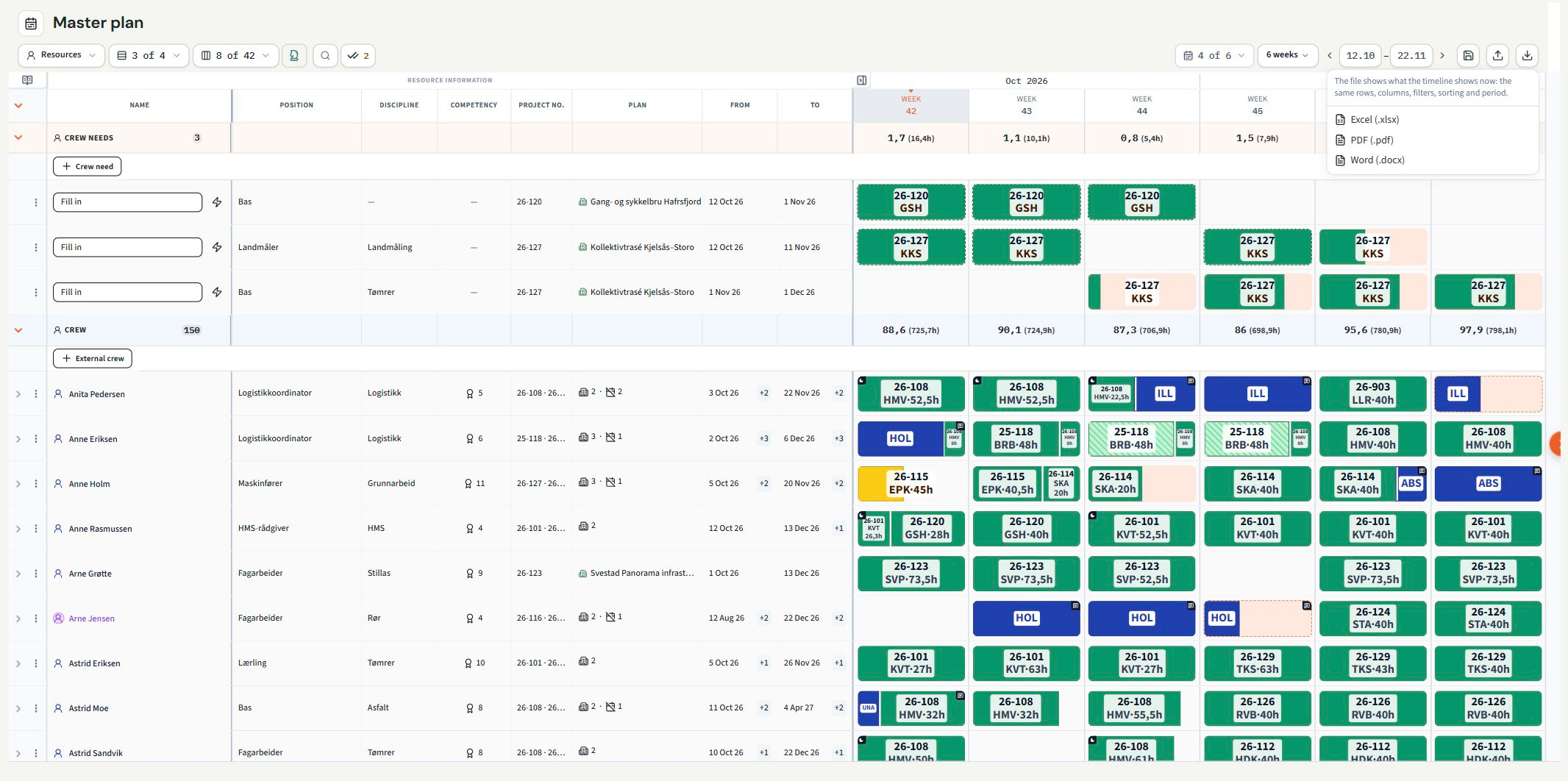 Großansicht öffnen ↗
08Änderungen und Versionen verfolgenVerstehen, was wann geändert wurde.
- Speichern Sie im Ressourcenplan eine Version als Referenz. Wählen Sie eine gespeicherte Version zur Prüfung aus.
- Öffnen Sie Verlauf oder Protokoll im Benutzermenü für aufgezeichnete Ereignisse und Änderungen.
- Verwenden Sie die Benachrichtigungsglocke für Aktualisierungen. Beschäftigte finden eigene Updates unter Meine Änderungen.
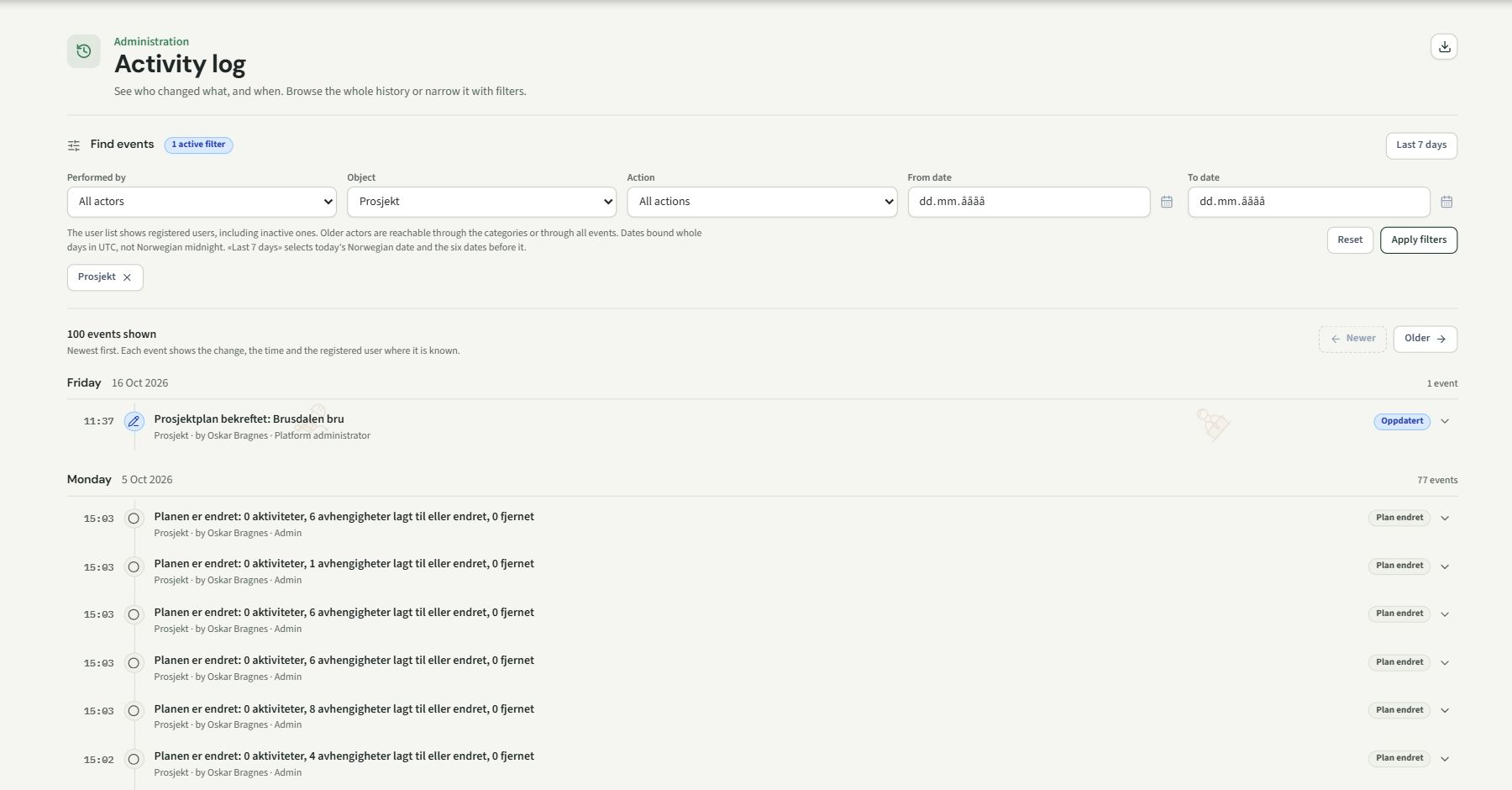 Großansicht öffnen ↗
09Eine verlässliche Datengrundlage aufbauenRessourcen, Projekte, Kompetenzen und Zugriff.
- Pflegen Sie unter Inhalte Ressourcen, Projekte, Bedarf, Teams und Organisationseinheiten.
- Erfassen Sie Kompetenzen, Anforderungen, Arbeitszeiten und Preise. Ordnen Sie Beschäftigte den richtigen Konten zu.
- Klären Sie Rollen und Rechte. Lesen Sie Integrationen und die API/MCP-Übersicht zum Datenaustausch mit anderen Systemen.
 Großansicht öffnen ↗
Keine passenden Anleitungen gefunden.
Versuchen Sie einen kürzeren Suchbegriff oder zeigen Sie alle Themen.
Kurze Videos. Konkrete Aufgaben.
Vier Planungsebenen in einer Minute: Mein Plan auf dem Smartphone, operative Projektsteuerung, taktische Ressourcenplanung, KI und strategische Portfolioeffekte.
Mein Plan auf dem Smartphone
Eigene Arbeit, Änderungen, Qualifikationen und Profil direkt auf dem Smartphone sehen.
Operativer Projektplan
Ein Projekt mit Aktivitäten, Teams, Meilensteinen und Abhängigkeiten steuern.
Taktischer Ressourcenplan
Alle Ressourcen in allen Projekten kurz- bis mittelfristig betrachten. Bedarf, Qualifikationen und Kapazität abstimmen.
KI im Arbeitsablauf
Den Assistenten zum Plan fragen. Vorschläge prüfen und unterstützte Änderungen freigeben.
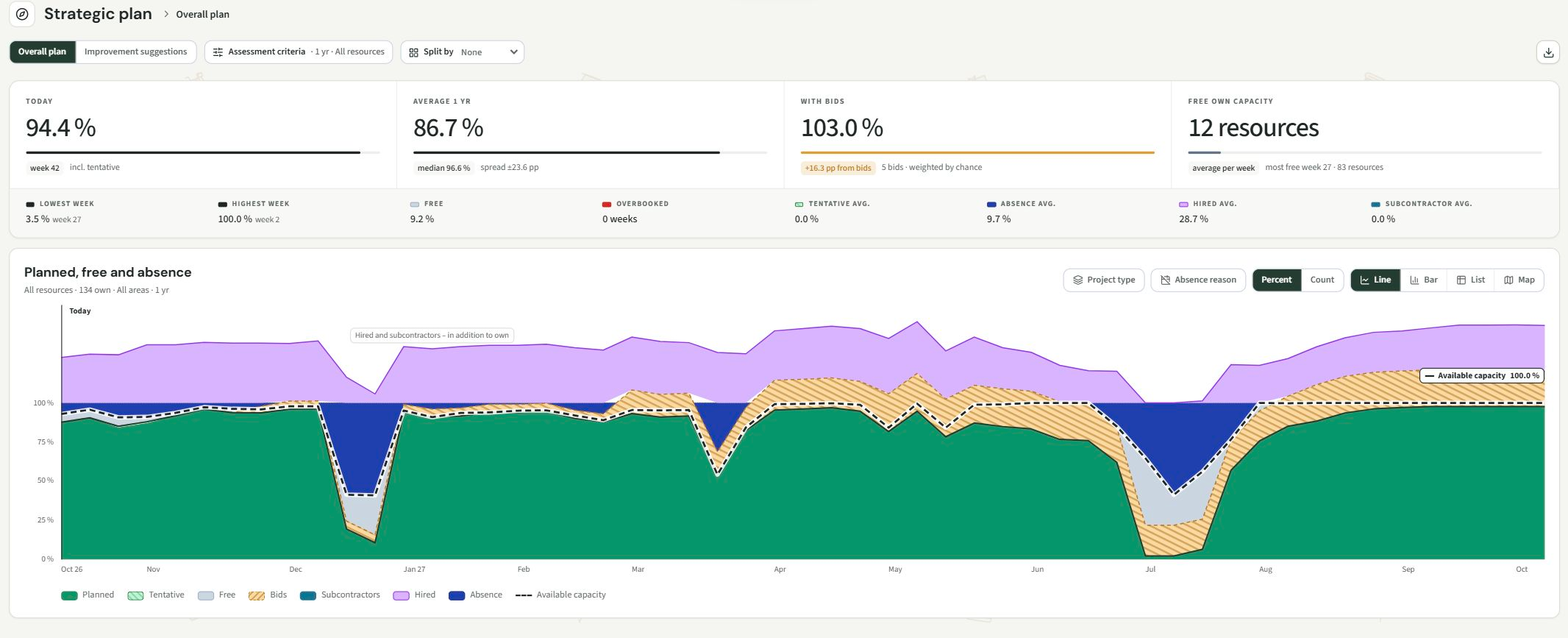
Das strategische Portfolio
Das gesamte Portfolio mittel- bis langfristig betrachten: Auslastung, Verbesserungsvorschläge, Angebote und geschätzte wirtschaftliche Auswirkungen.
Planungsgrundlage teilen
Ausgewählte Planungsinhalte nach Excel, PDF oder Word exportieren und teilen.
Echte Aufnahmen und animierte Produktbilder aus der fiktiven Demo. Keine Kundendaten.
Häufige Fragen
Warum ist Mein Plan leer?
Prüfen Sie Datum und Zuordnung des Kontos zur richtigen Mitarbeiterressource. Ein Administrator kann die Verknüpfung prüfen. Ein Konto allein erstellt keinen persönlichen Plan.
Warum fehlt ein Menü oder Projekt?
Prüfen Sie Organisation und Rolle. Der Zugriff auf Ansichten, Projekte und Änderungen hängt von Ihren Rechten ab.
Warum sieht ein Kollege andere Zahlen?
Vergleichen Sie Zeitraum, Filter, Gruppierung und gespeicherte Version. Strategische Schätzungen hängen auch von Kriterien und verfügbaren Daten ab.
Wie ändere ich die Sprache?
Öffnen Sie oben rechts das Benutzermenü und wählen Sie Sprache. Auf der Website folgen Anleitungen, Produktbilder und Filme der Sprachauswahl.
Wir helfen Ihnen weiter.
Beschreiben Sie Ihr Vorhaben, den verwendeten Plan und was passiert. Senden Sie keine Passwörter oder sensiblen personenbezogenen Daten.