


Od pełnego obrazu do dzisiejszej pracy.
Poznaj powiązania w RessursAgent. Wybierz właściwy plan, skorzystaj z instrukcji i zobacz przebieg pracy na zrzutach ekranu oraz krótkich filmach.
Zacznij od swojego zadania.
Znajdź właściwy plan dla siebie, projektu lub całej firmy.
Znajdź potrzebną instrukcję.
Wyszukaj zadanie i skorzystaj z odpowiedniej instrukcji.
Zobacz i spróbuj samodzielnie.
Zdjęcia, krótkie filmy i konkretne kroki pokazują, jak postępować.
Utknąłeś? Pomożemy Ci.
Napisz, z jakiego planu korzystasz, co próbujesz zrobić i co się dzieje.
Wybierz krok lub śledź historię. Instrukcje znajdziesz poniżej.
Zarządzanie projektami na każdym poziomie.
Zobacz pracę każdej osoby, zarządzaj projektami i planuj ludzi oraz sprzęt między nimi. Wszystko jest ze sobą połączone.
Plan strategiczny
Oglądaj cały portfel w średniej i długiej perspektywie. Znajduj propozycje usprawnień, oceniaj ryzyko ofert i sprawdzaj szacowane oszczędności dzięki analizie finansowej. Szacunki opierają się na Twoich danych cenowych i założeniach.
02Poziom taktycznyPlan zasobów
Zobacz wszystkie zasoby we wszystkich projektach w krótkim i średnim terminie. Równoważ zapotrzebowanie, kompetencje i dostępność.
03Poziom operacyjnyPlan projektu
Zarządzaj realizacją jednego projektu: działaniami, zespołami, kamieniami milowymi i zależnościami.
04PracownikMój plan
Zobacz swoją pracę, zmiany, kompetencje i profil. Dla załogi – pracowników własnych, wynajętych i podwykonawców.
Dostęp zależy od roli i wybranej organizacji. Obliczone oszczędności są szacunkami, nie gwarancją.
Co chcesz zrobić?
01Odczytaj plan strategicznyZobacz cały portfel w średnim i długim terminie. Oceń wykorzystanie, propozycje usprawnień, oferty i szacowane skutki finansowe.
- Otwórz Plany → Plan strategiczny. Wybierz horyzont, filtry i widoczne wskaźniki.
- Przejrzyj właściwy zasób, miejsce i czas. Otwórz na przykład współdzielenie w klastrach, aby zbadać propozycje i kryteria.
- Oceń założenia przed zaplanowaniem działania. Włącz analizę finansową, aby zobaczyć szacowane kwoty.
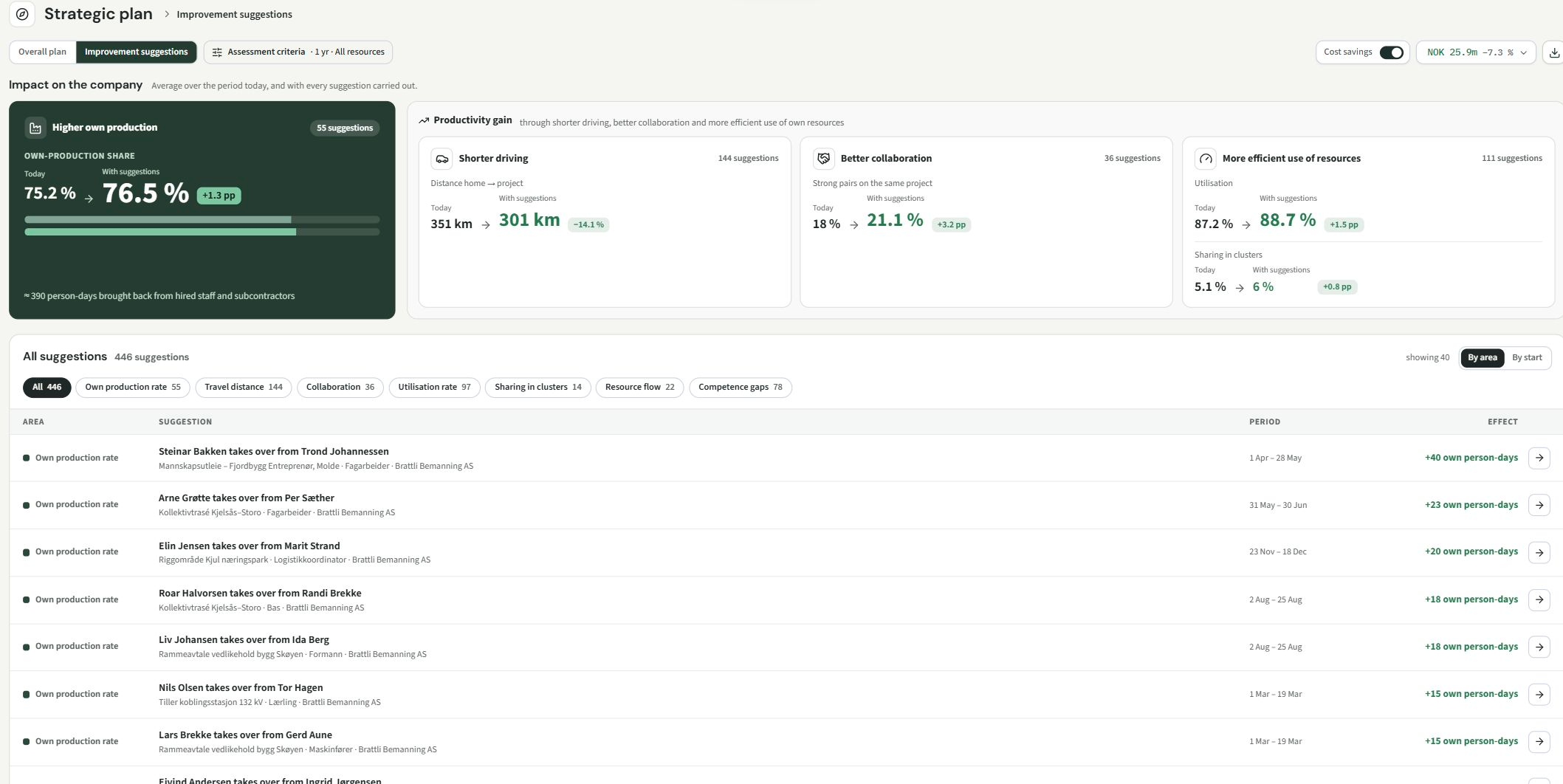 Otwórz duży podgląd ↗
02Planuj zasoby między projektamiZobacz wszystkie zasoby we wszystkich projektach w krótkim i średnim terminie. Równoważ zapotrzebowanie, kompetencje i dostępność.
- Otwórz Plany → Plan zasobów. Wybierz okres, wyszukiwanie, filtry i grupowanie.
- Wybierz potrzebne kolumny. Sprawdź pracowników, sprzęt, niezaspokojone potrzeby i przydziały obok dat.
- Otwórz potrzebę lub przydział. Sprawdź kandydatów, kompetencje, daty i dostępność przed zapisem.
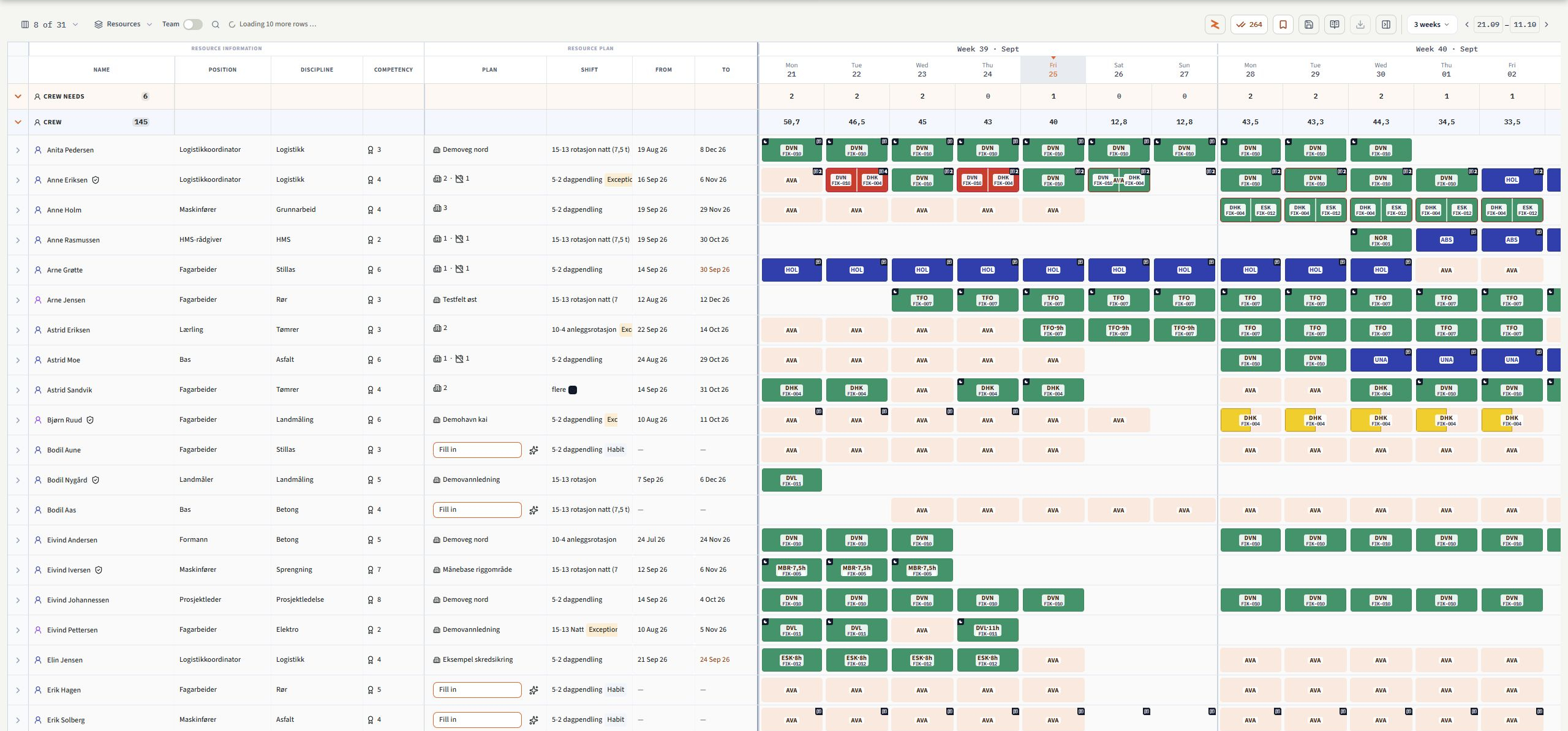 Otwórz duży podgląd ↗
03Kieruj realizacją projektuZasoby, działania i zespoły w jednym projekcie.
- Otwórz Plany → Plan projektu i wybierz projekt.
- Przełączaj widok zasobów, działań i zespołów projektowych. Zawęź zakres selektorem działań.
- Uporządkuj pracę za pomocą działania, zespołu, kamienia milowego i zależności. Przypisz potrzeby i zasoby oraz sprawdź kolejność i daty.
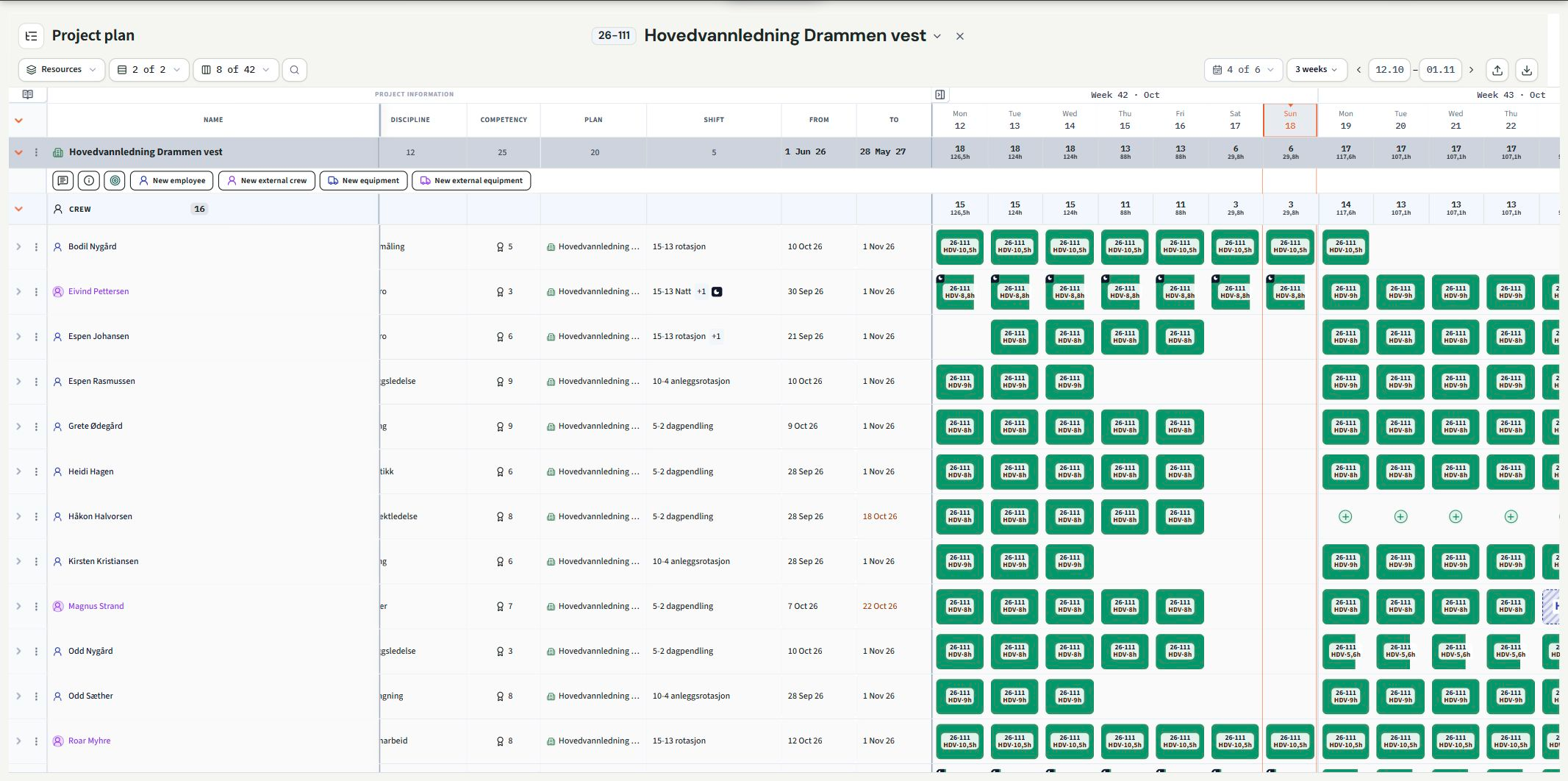 Otwórz duży podgląd ↗
04Korzystaj z Mojego planu na telefonieTwoja praca i dotyczące Cię informacje.
- Otwórz Mój plan kontem powiązanym z zasobem pracownika. Wybierz datę lub okres.
- Otwórz Moje zmiany, aby zobaczyć aktualizacje, oraz Kompetencje, aby sprawdzić kwalifikacje i dokumenty.
- Otwórz Profil dla danych osobowych i dostępnych opcji. Łącza projektu prowadzą do informacji o pracy.
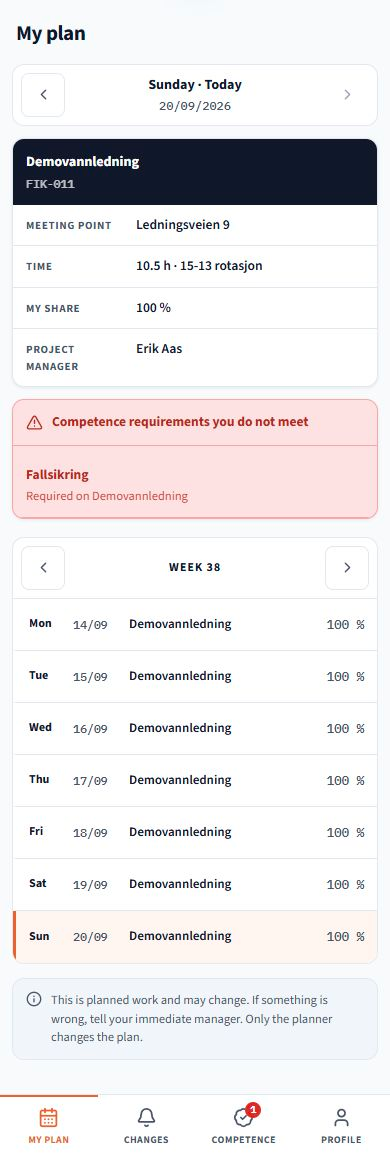 Otwórz duży podgląd ↗
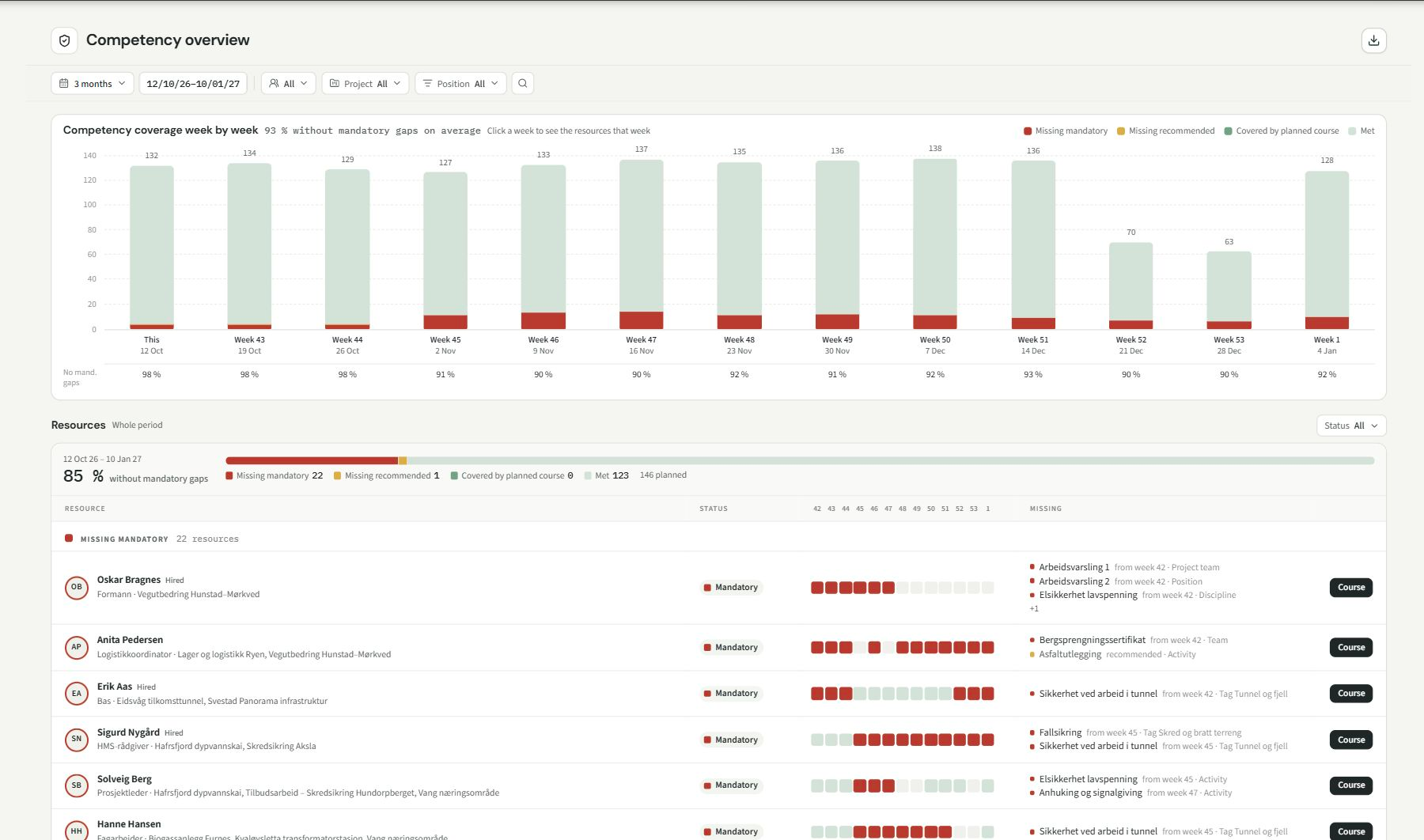
05Korzystaj z przeglądówCV, kompetencje i koszty.
- Otwórz Treść → Przegląd i wybierz CV, Kompetencje lub Przegląd kosztów.
- CV pokazuje doświadczenie, Kompetencje wymagania i kwalifikacje, a Przegląd kosztów planowane koszty.
- Wybierz okres i filtry. Sprawdź dane źródłowe przed podjęciem działań.
 Otwórz duży podgląd ↗
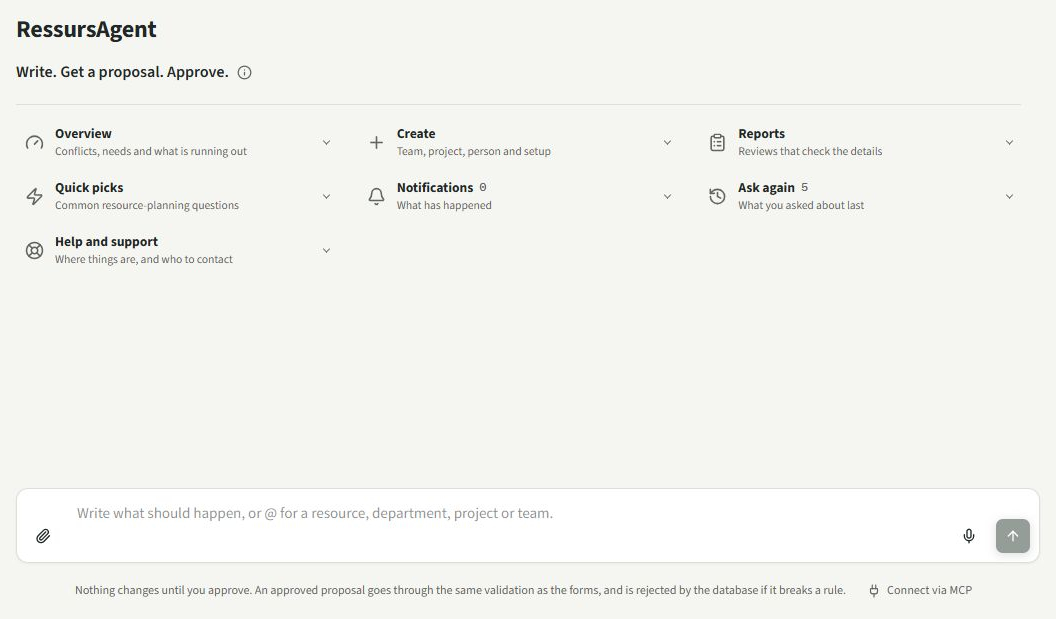
06Współpracuj z AgentemPytaj, sprawdzaj i zatwierdzaj zmiany.
- Otwórz RessursAgent z planu lub menu użytkownika. Opisz pytanie albo oczekiwaną zmianę.
- Dodaj kontekst za pomocą odwołań @ i załączników. Zapytaj na przykład o dostępne zasoby z właściwymi kompetencjami.
- Przeczytaj odpowiedź i proponowane zmiany. Sprawdź szczegóły przed zatwierdzeniem i wykonaniem lub odrzuceniem.
 Otwórz duży podgląd ↗
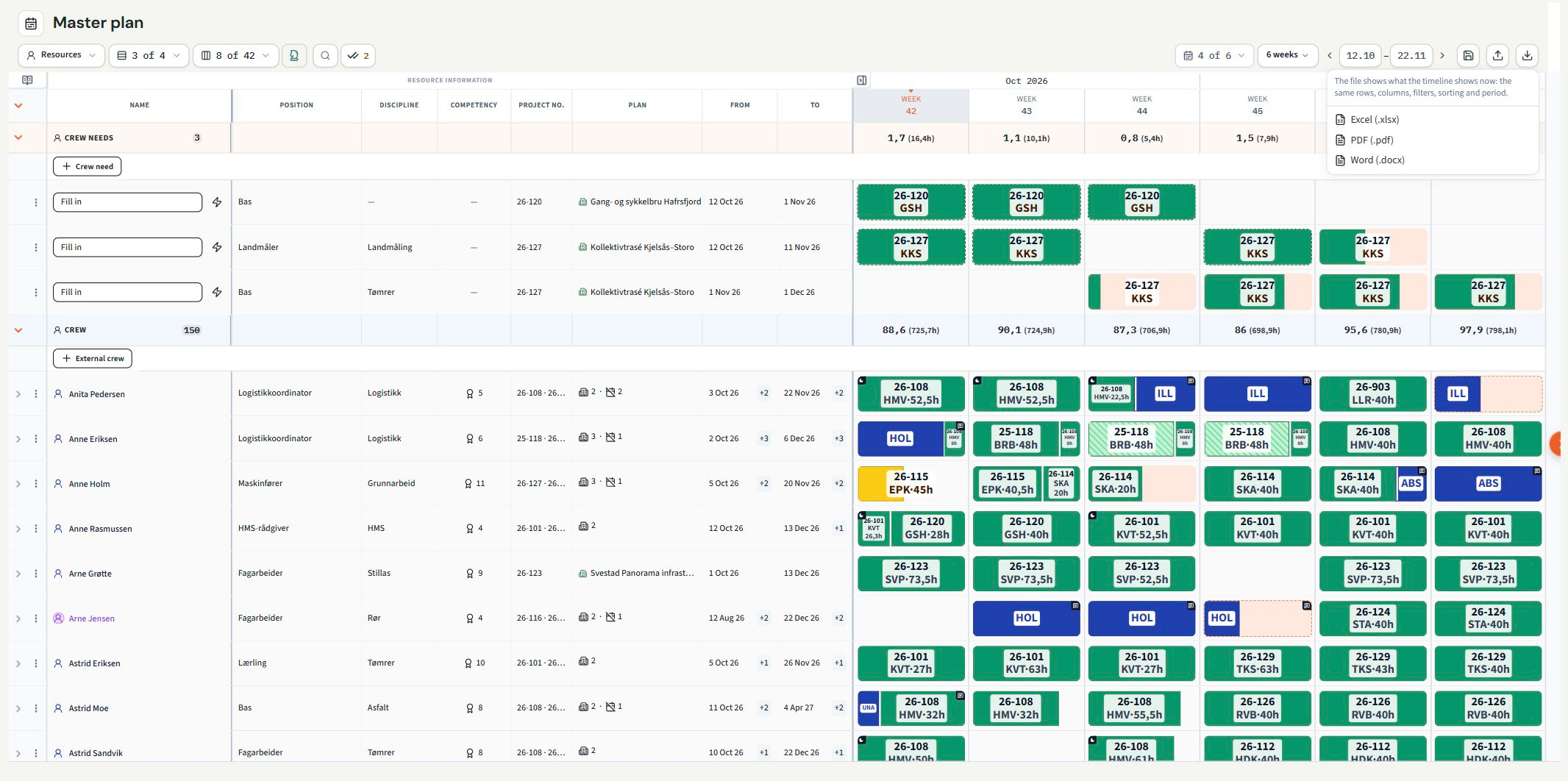
07Udostępniaj plan i komunikuj sięEksport, e-mail i SMS.
- Wybierz okres, kolumny i filtry przeglądu. Użyj eksportu na pasku narzędzi.
- Wybierz format dostępny w danym widoku, na przykład Excel lub PDF. Sprawdź plik przed udostępnieniem.
- Otwórz Komunikację dla e-maili i SMS-ów. Sprawdź odbiorców, wiadomość i załączniki przed wysłaniem.
 Otwórz duży podgląd ↗
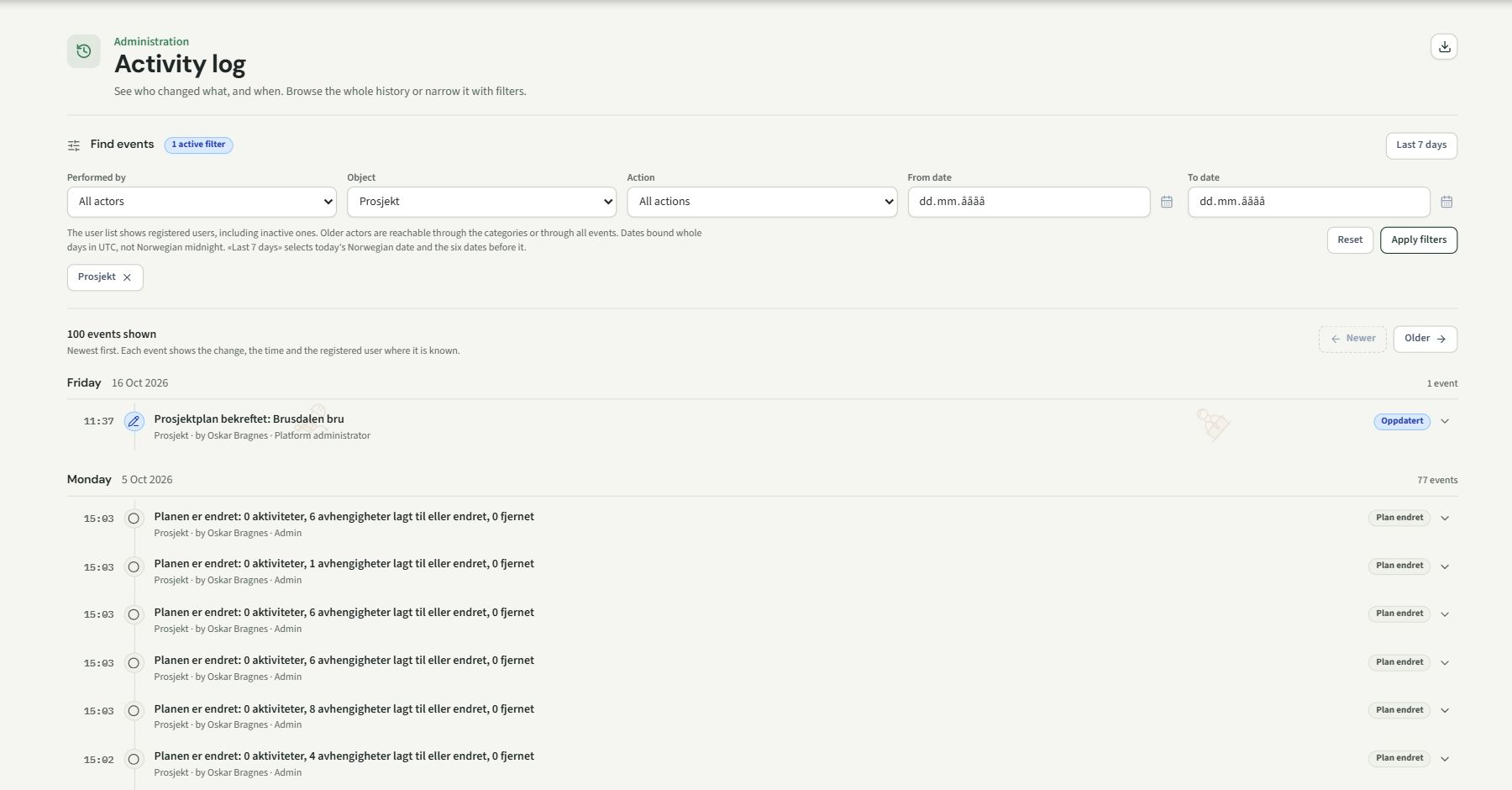
08Śledź zmiany i wersjeZrozum co i kiedy się zmieniło.
- Zapisz wersję w Planie zasobów jako punkt odniesienia. Wybierz zapisaną wersję, aby ją sprawdzić.
- Otwórz Historię lub Dziennik z menu użytkownika dla zarejestrowanych zdarzeń i zmian.
- Użyj dzwonka powiadomień dla aktualizacji. Pracownicy śledzą własne aktualizacje w Moich zmianach.
 Otwórz duży podgląd ↗
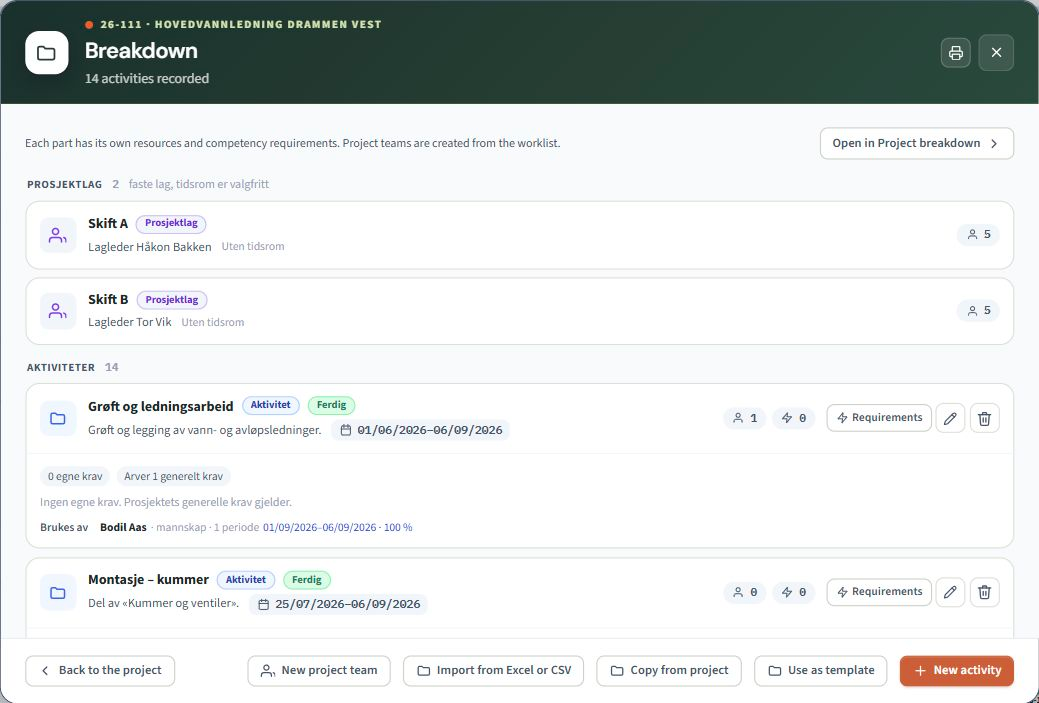
09Zbuduj wiarygodną bazę danychZasoby, projekty, kompetencje i dostęp.
- W menu treści utrzymuj zasoby, projekty, potrzeby, zespoły i jednostki organizacyjne.
- Wprowadź kompetencje, wymagania, czas pracy i ceny. Połącz pracowników z właściwymi kontami.
- Ustal role i uprawnienia. Zapoznaj się ze stroną integracji i przeglądem API/MCP dotyczącym wymiany danych.
 Otwórz duży podgląd ↗
Brak pasujących instrukcji.
Użyj krótszego hasła lub wyświetl wszystkie tematy.
Krótkie filmy. Konkretne zadania.
Cztery poziomy planowania w minutę: Mój plan w telefonie, operacyjne zarządzanie projektem, taktyczne planowanie zasobów, AI i strategiczne skutki dla portfela.
Mój plan w telefonie
Zobacz swoją pracę, zmiany, kompetencje i profil bezpośrednio w telefonie.
Operacyjny plan projektu
Zarządzaj jednym projektem z działaniami, zespołami, kamieniami milowymi i zależnościami.
Taktyczny plan zasobów
Zobacz wszystkie zasoby we wszystkich projektach w krótkim i średnim terminie. Równoważ zapotrzebowanie, kompetencje i dostępność.
AI w codziennej pracy
Zapytaj asystenta o plan. Przejrzyj propozycje i zatwierdź obsługiwane zmiany.
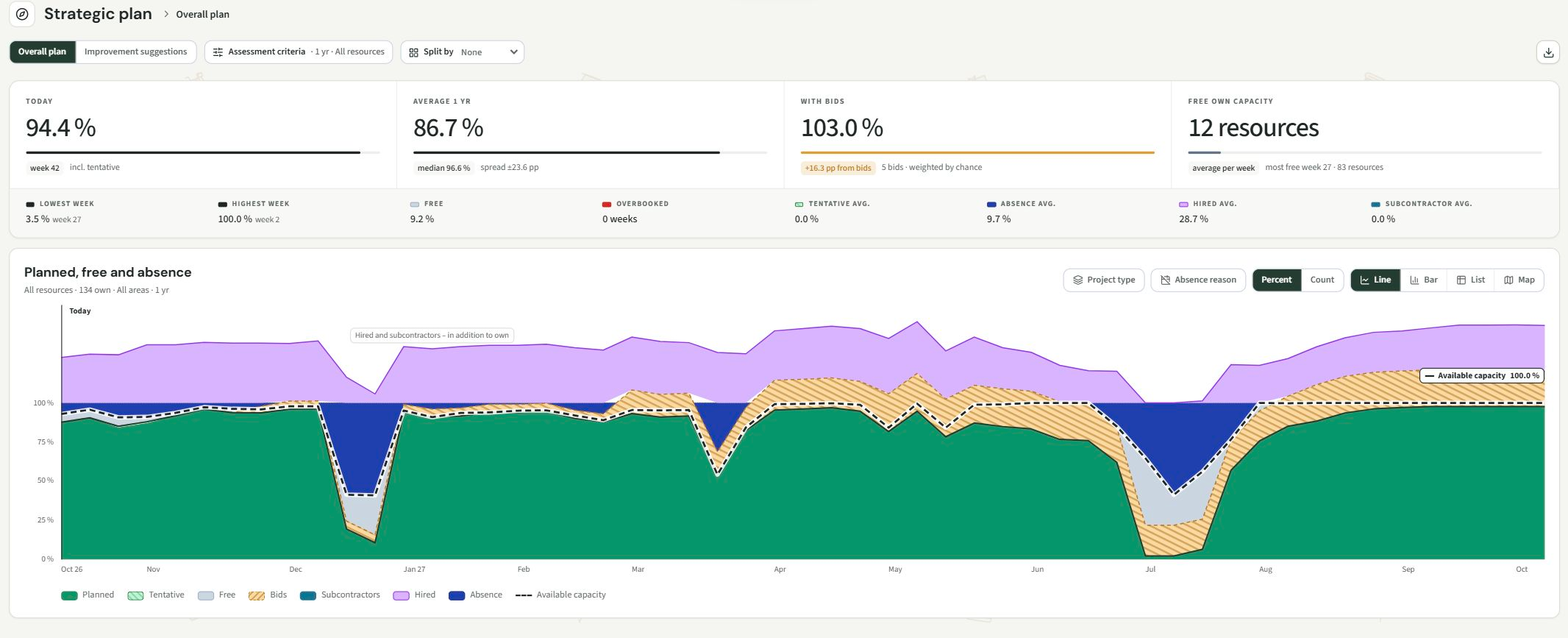
Strategiczny portfel projektów
Zobacz cały portfel w średnim i długim terminie. Oceń wykorzystanie, propozycje usprawnień, oferty i szacowane skutki finansowe.
Udostępnij plan
Udostępnij wybrane dane planu, eksportując je do Excel, PDF lub Word.
Prawdziwe nagrania i animowane zrzuty ekranu z fikcyjnego demo. Bez danych klientów.
Częste pytania
Dlaczego Mój plan jest pusty?
Sprawdź datę i powiązanie konta z właściwym zasobem pracownika. Administrator może zweryfikować powiązanie. Samo konto nie tworzy osobistego planu.
Dlaczego brakuje menu lub projektu?
Sprawdź wybraną organizację i rolę. Dostęp do widoków, projektów i zmian zależy od uprawnień.
Dlaczego współpracownik widzi inne liczby?
Porównaj okres, filtry, grupowanie i zapisaną wersję. Szacunki strategiczne zależą też od kryteriów i dostępnych danych.
Jak zmienić język?
Otwórz menu użytkownika w prawym górnym rogu i wybierz język. Na stronie instrukcje, obrazy i filmy dostosowują się do wybranego języka.
Pomożemy Ci działać dalej.
Opisz cel, używany plan i to, co się dzieje. Nie wysyłaj haseł ani wrażliwych danych osobowych.