


Kokonaiskuvasta päivän työhön.
Tutustu RessursAgentin kokonaisuuteen. Löydä oikea suunnitelma, seuraa ohjeita ja katso työnkulku kuvista ja lyhyistä videoista.
Aloita omasta tehtävästäsi.
Löydä sopiva suunnitelma itsellesi, projektille tai koko organisaatiolle.
Löydä tarvitsemasi ohje.
Hae tehtävääsi ja seuraa sopivaa ohjetta.
Katso ja kokeile itse.
Kuvat, lyhyet videot ja käytännön vaiheet näyttävät, miten etenet.
Jumituitko? Autamme sinua.
Kerro käyttämäsi suunnitelma, mitä yrität tehdä ja mitä tapahtuu.
Valitse vaihe tai seuraa tarinaa. Ohjeet löytyvät alta.
Projektinhallintaa kaikilla tasoilla.
Näe jokaisen työ, johda projekteja ja suunnittele henkilöstön ja kaluston käyttö niiden välillä. Kaikki liittyy yhteen.
Strateginen suunnitelma
Tarkastele koko projektisalkkua keskipitkällä ja pitkällä aikavälillä. Löydä parannusehdotuksia, arvioi tarjousriskiä ja tarkastele kustannusten arvioituja parannuksia talousanalyysin avulla. Arviot perustuvat hintatietoihisi ja oletuksiisi.
02Taktinen tasoResurssisuunnitelma
Näe kaikki resurssit kaikissa projekteissa lyhyellä ja keskipitkällä aikavälillä. Tasapainota tarve, osaaminen ja kapasiteetti.
03Operatiivinen tasoProjektisuunnitelma
Ohjaa yhden projektin toteutusta tehtävien, tiimien, välitavoitteiden ja riippuvuuksien avulla.
04TyöntekijäOma suunnitelma
Katso omat työt, muutokset, osaaminen ja profiili. Omille työntekijöille, vuokratyöntekijöille ja aliurakoitsijoille.
Käyttöoikeudet riippuvat roolistasi ja valitusta organisaatiosta. Lasketut säästöt ovat arvioita, eivät takuita.
Mitä haluat tehdä?
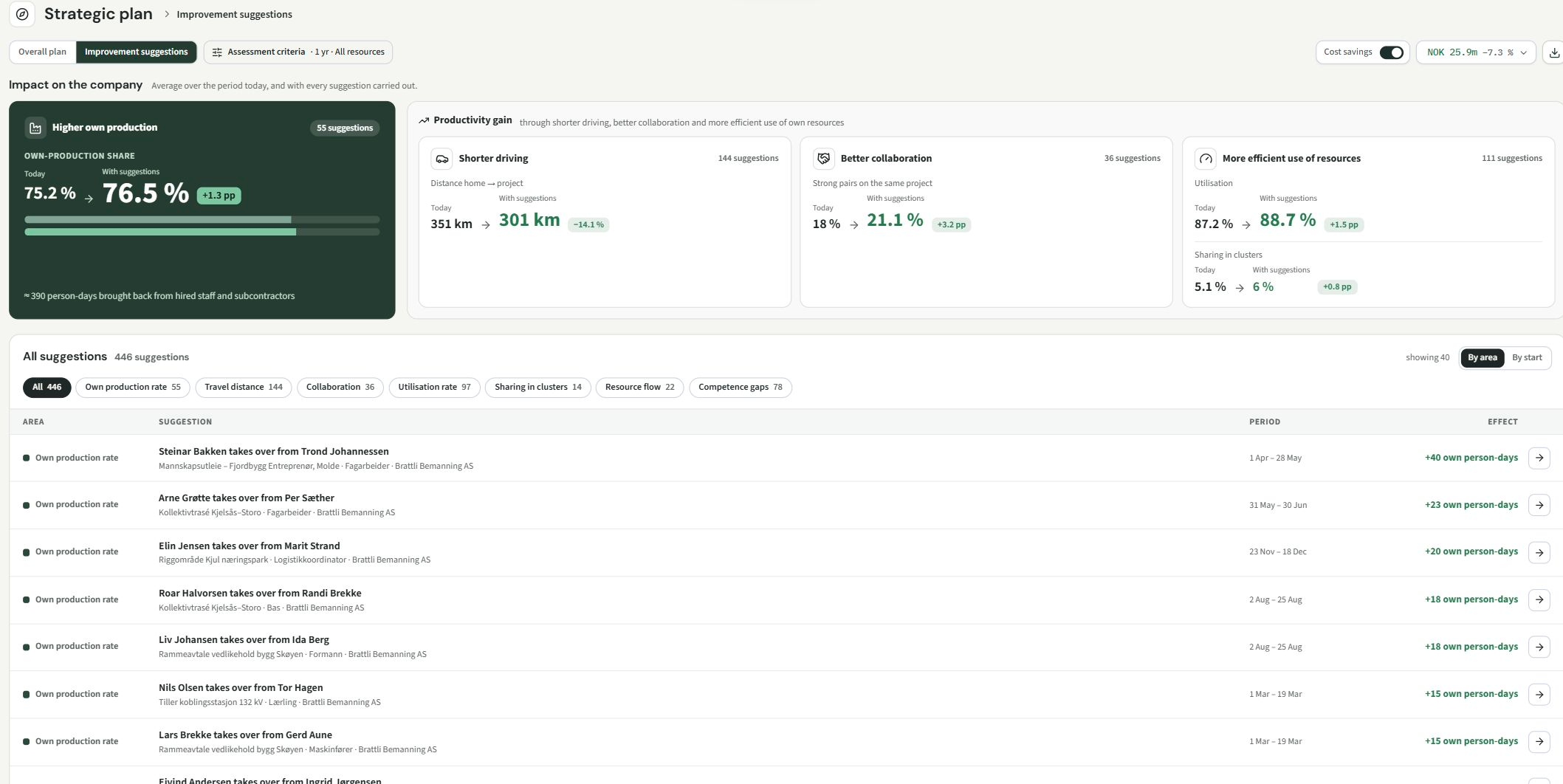
01Lue strategista suunnitelmaaTarkastele koko projektisalkkua keskipitkällä ja pitkällä aikavälillä: käyttöastetta, parannusehdotuksia, tarjouksia ja arvioituja talousvaikutuksia.
- Avaa Suunnitelmat → Strateginen suunnitelma. Valitse aikajänne, suodattimet ja näkyvät tunnusluvut.
- Tarkastele oikeaa resurssia, paikkaa ja aikaa. Avaa esimerkiksi klusterien jakamista koskeva tunnusluku ja tutki ehdotuksia sekä kriteerejä.
- Arvioi lähtötiedot ennen toimenpiteen suunnittelua. Ota taloudellinen analyysi käyttöön nähdäksesi rahamääräiset arviot.
 Avaa suuri kuva ↗
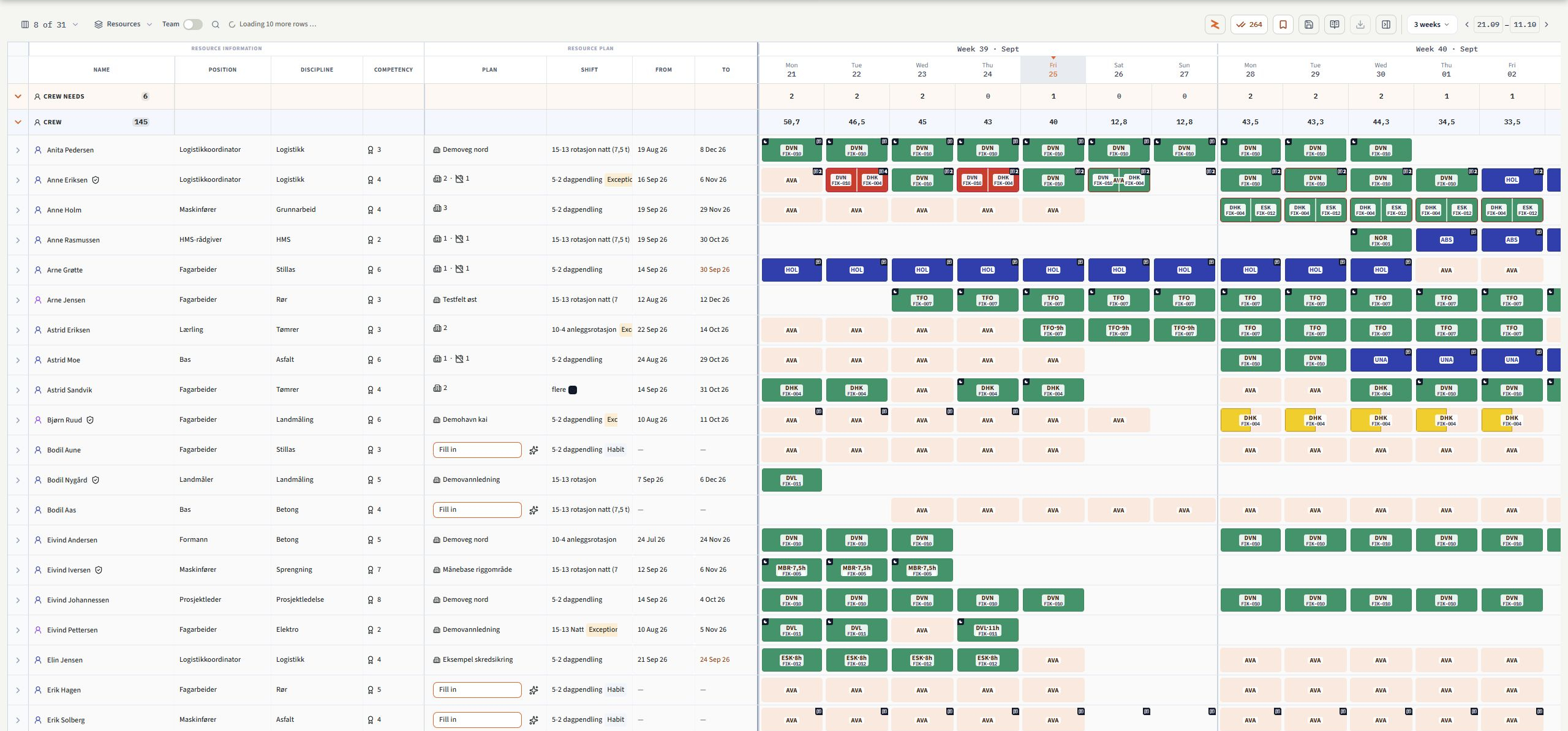
02Suunnittele resursseja projektien välilläNäe kaikki resurssit kaikissa projekteissa lyhyellä ja keskipitkällä aikavälillä. Tasapainota tarve, osaaminen ja kapasiteetti.
- Avaa Suunnitelmat → Resurssisuunnitelma. Valitse ajanjakso, haku, suodattimet ja ryhmittely.
- Valitse tarvittavat sarakkeet. Tarkastele henkilöstöä, kalustoa, kattamattomia tarpeita ja kohdistuksia päivämäärien rinnalla.
- Avaa tarve tai kohdistus. Tarkista ehdokkaat, osaaminen, päivämäärät ja kapasiteetti ennen tallennusta.
 Avaa suuri kuva ↗
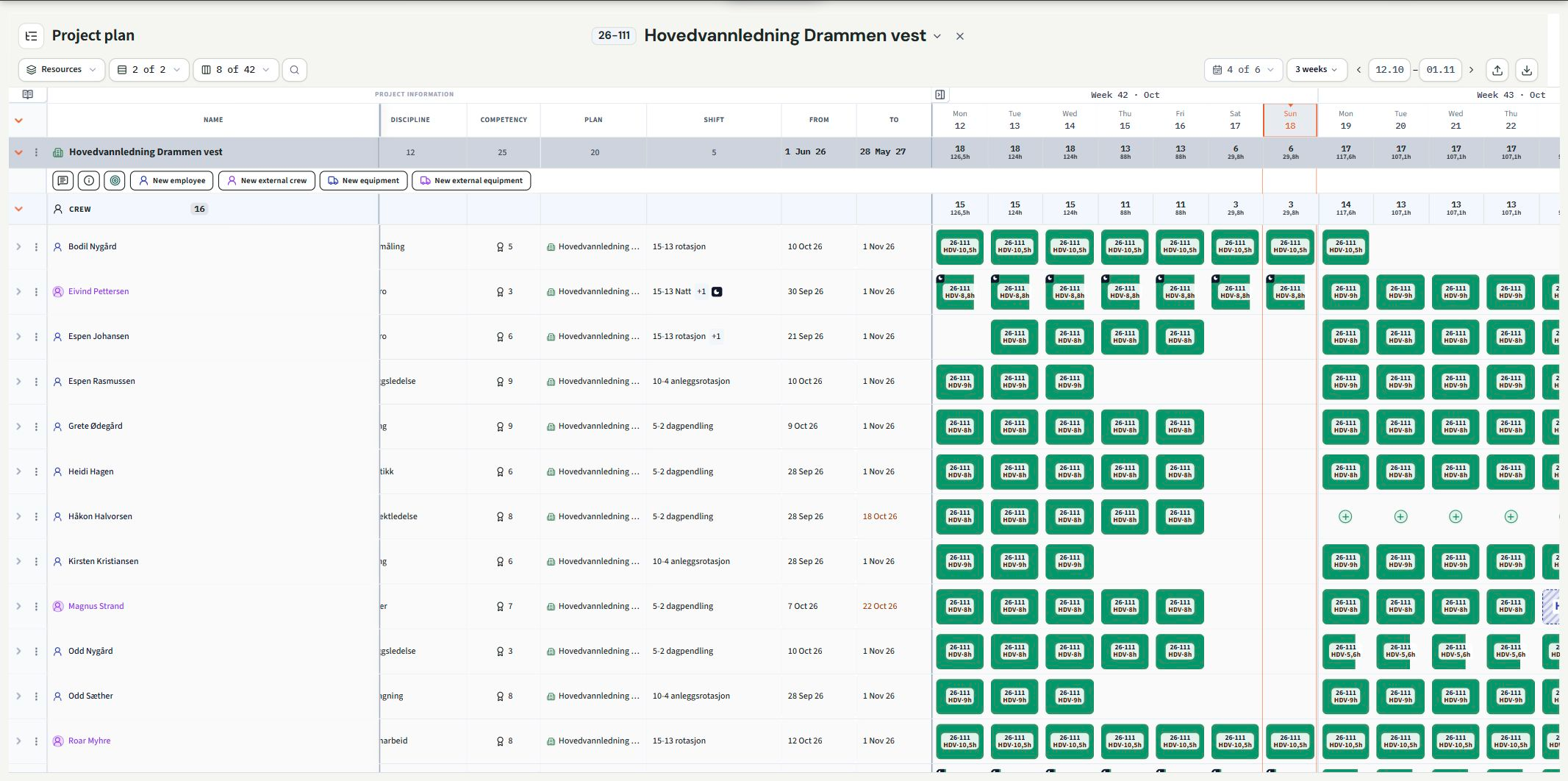
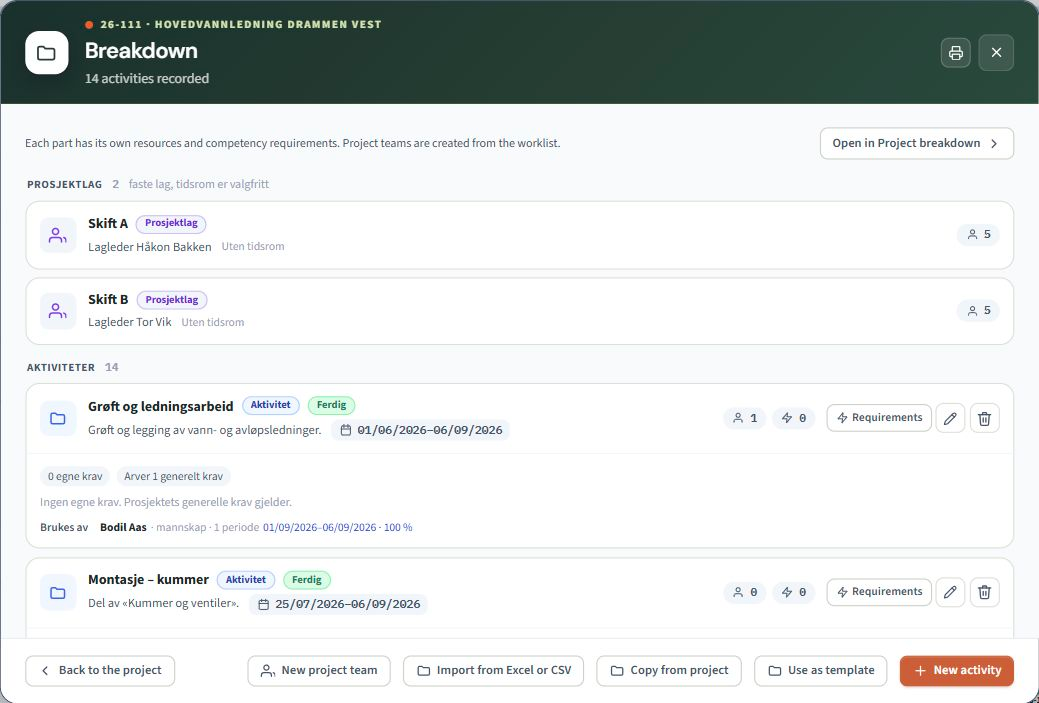
03Ohjaa projektin toteutustaYhden projektin resurssit, aktiviteetit ja tiimit.
- Avaa Suunnitelmat → Projektisuunnitelma ja valitse projekti.
- Vaihda resurssien, aktiviteettien ja projektitiimien välillä näkymävalinnasta. Rajaa aktiviteettivalitsimella.
- Jäsennä työ aktiviteeteilla, tiimeillä, välitavoitteilla ja riippuvuuksilla. Liitä tarpeet ja resurssit oikeaan osaan ja tarkista järjestys sekä päivämäärät.
 Avaa suuri kuva ↗
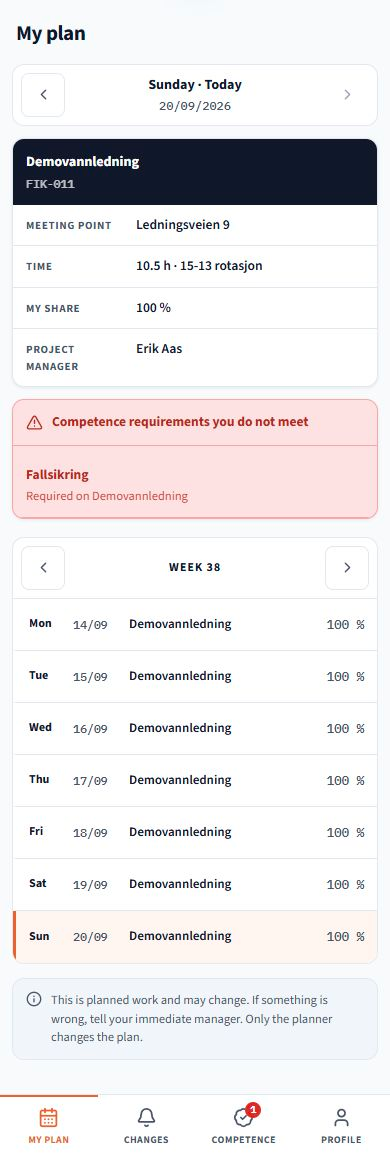
04Käytä Omaa suunnitelmaa puhelimellaOma työ ja sinua koskevat tiedot.
- Avaa Oma suunnitelma käyttäjällä, joka on yhdistetty työntekijäresurssiin. Valitse päivä tai ajanjakso.
- Katso päivitykset Omista muutoksista ja pätevyydet sekä dokumentit Osaamisesta.
- Avaa Profiili nähdäksesi henkilötiedot ja käytettävissä olevat valinnat. Projektin linkeistä saat lisätietoa työstä.
 Avaa suuri kuva ↗
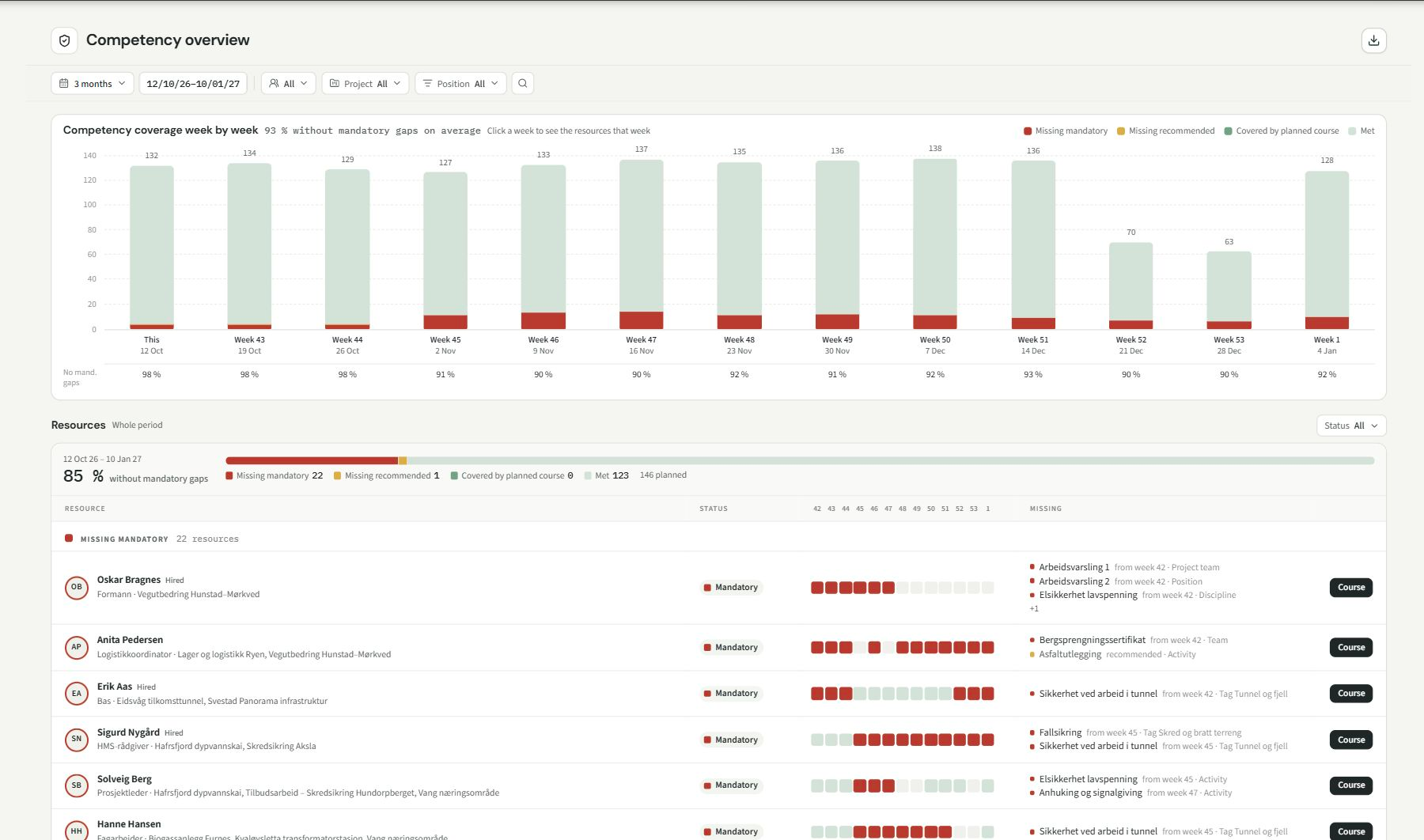
05Käytä yleiskatsauksiaCV:t, osaaminen ja kustannukset.
- Avaa Sisältö → Yleiskatsaus ja valitse CV:t, Osaaminen tai Kustannuskatsaus.
- CV:t näyttävät kokemuksen, Osaaminen vaatimukset ja pätevyydet sekä Kustannuskatsaus suunnitellut kustannukset.
- Valitse ajanjakso ja suodattimet. Tarkista lähtötiedot ennen jatkotoimia.
 Avaa suuri kuva ↗
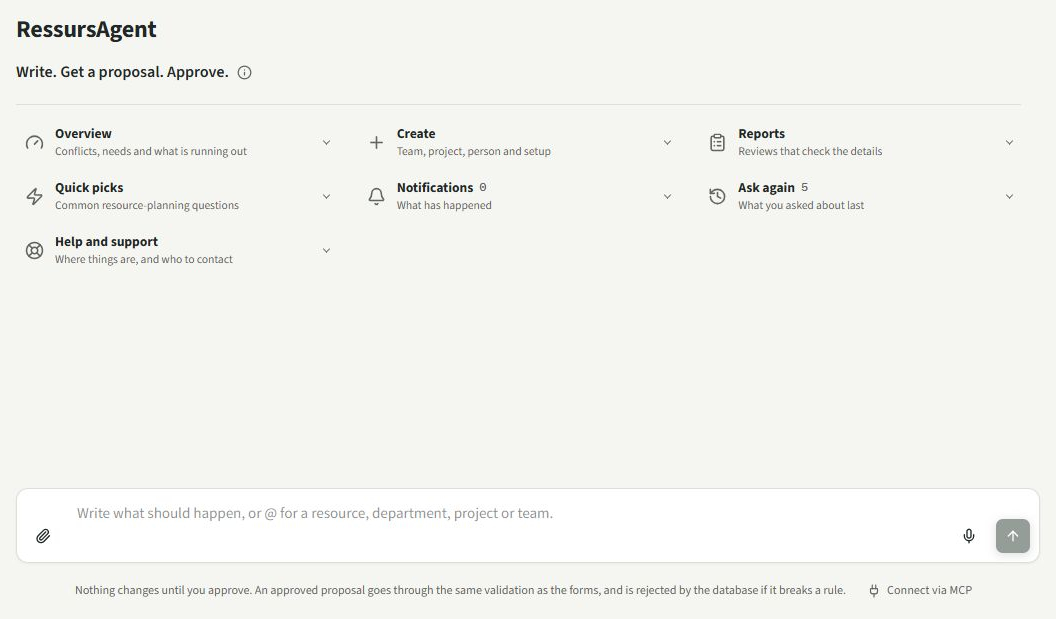
06Työskentele Agentin kanssaKysy, tarkista ja hyväksy muutokset.
- Avaa RessursAgent suunnitelmasta tai käyttäjävalikosta. Kuvaa kysymyksesi tai haluamasi muutos.
- Anna taustatietoja @-viittauksilla ja liitteillä. Kysy esimerkiksi vapaata kapasiteettia, jolla on tarvittava osaaminen.
- Lue vastaus ja muutosehdotukset. Tarkista tiedot ennen hyväksymistä ja suorittamista tai hylkäämistä.
 Avaa suuri kuva ↗
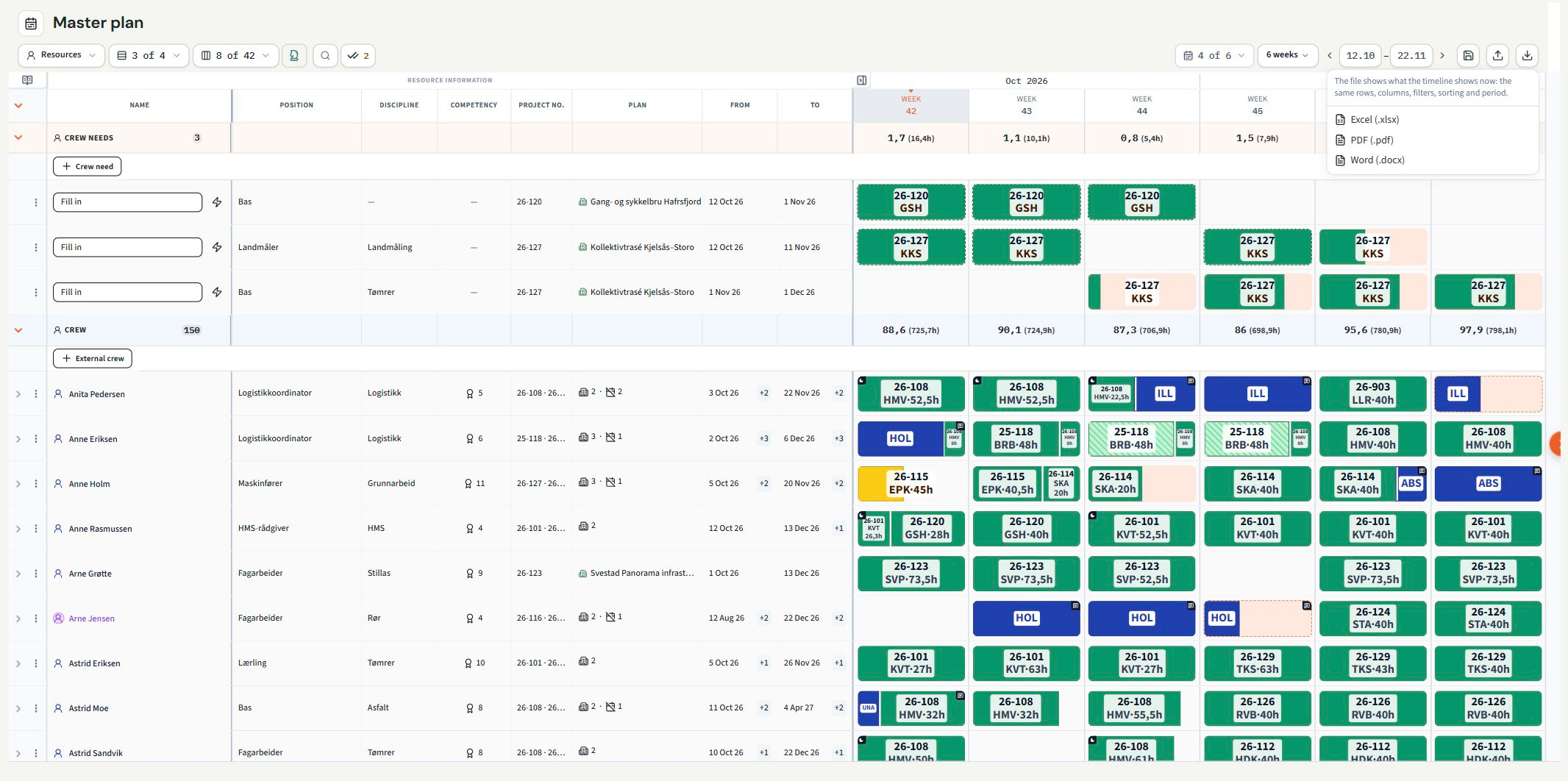
07Jaa suunnitelma ja viestiVienti, sähköposti ja SMS.
- Valitse näkymän ajanjakso, sarakkeet ja suodattimet. Paina työkalurivin vientipainiketta.
- Valitse näkymän tarjoama muoto, kuten Excel tai PDF. Tarkista tiedosto ennen jakamista.
- Avaa viestintä sähköpostia ja SMS-viestejä varten. Tarkista vastaanottajat, viesti ja liitteet ennen lähettämistä.
 Avaa suuri kuva ↗
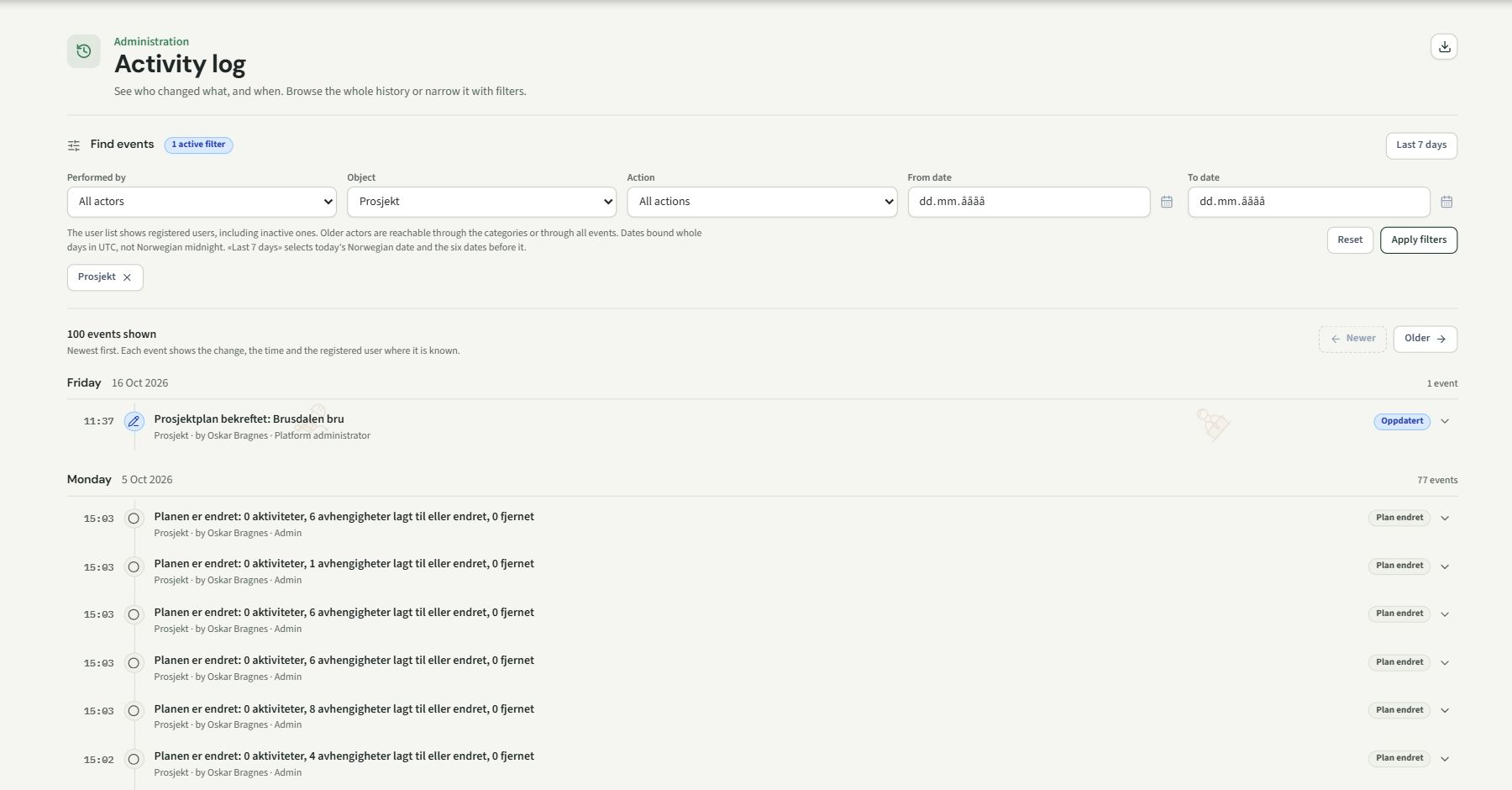
08Seuraa muutoksia ja versioitaYmmärrä mitä muuttui ja milloin.
- Tallenna versio Resurssisuunnitelmassa vertailukohdaksi. Avaa tallennettu versio tarkastelua varten.
- Avaa Historia tai Loki käyttäjävalikosta ja tutki kirjattuja tapahtumia.
- Katso ilmoitukset kellokuvakkeesta. Työntekijät seuraavat omia päivityksiään Omissa muutoksissa.
 Avaa suuri kuva ↗
09Rakenna luotettava tietopohjaResurssit, projektit, osaaminen ja oikeudet.
- Ylläpidä Sisältö-valikossa resursseja, projekteja, tarpeita, tiimejä ja organisaatioyksiköitä.
- Lisää osaaminen, vaatimukset, työajat ja hinnat. Yhdistä työntekijät oikeisiin käyttäjiin.
- Sovi roolit ja oikeudet. Tutustu integraatiosivuun ja API/MCP-katsaukseen järjestelmien välisestä tiedonsiirrosta.
 Avaa suuri kuva ↗
Hakua vastaavia ohjeita ei löytynyt.
Kokeile lyhyempää hakusanaa tai näytä kaikki aiheet.
Lyhyitä videoita. Käytännön tehtäviä.
Neljä suunnittelutasoa minuutissa: Oma suunnitelma mobiilissa, operatiivinen projektinohjaus, taktinen resurssisuunnittelu, tekoäly ja strategiset vaikutukset.
Oma suunnitelma mobiilissa
Näe työsi, muutokset, osaamisesi ja profiilisi suoraan mobiilissa.
Operatiivinen projektisuunnitelma
Ohjaa yhtä projektia tehtävien, tiimien, välitavoitteiden ja riippuvuuksien avulla.
Taktinen resurssisuunnitelma
Näe kaikki resurssit kaikissa projekteissa lyhyellä ja keskipitkällä aikavälillä. Tasapainota tarve, osaaminen ja kapasiteetti.
Tekoäly työnkulussa
Kysy avustajalta suunnitelmasta. Tarkista ehdotukset ja hyväksy tuetut muutokset.
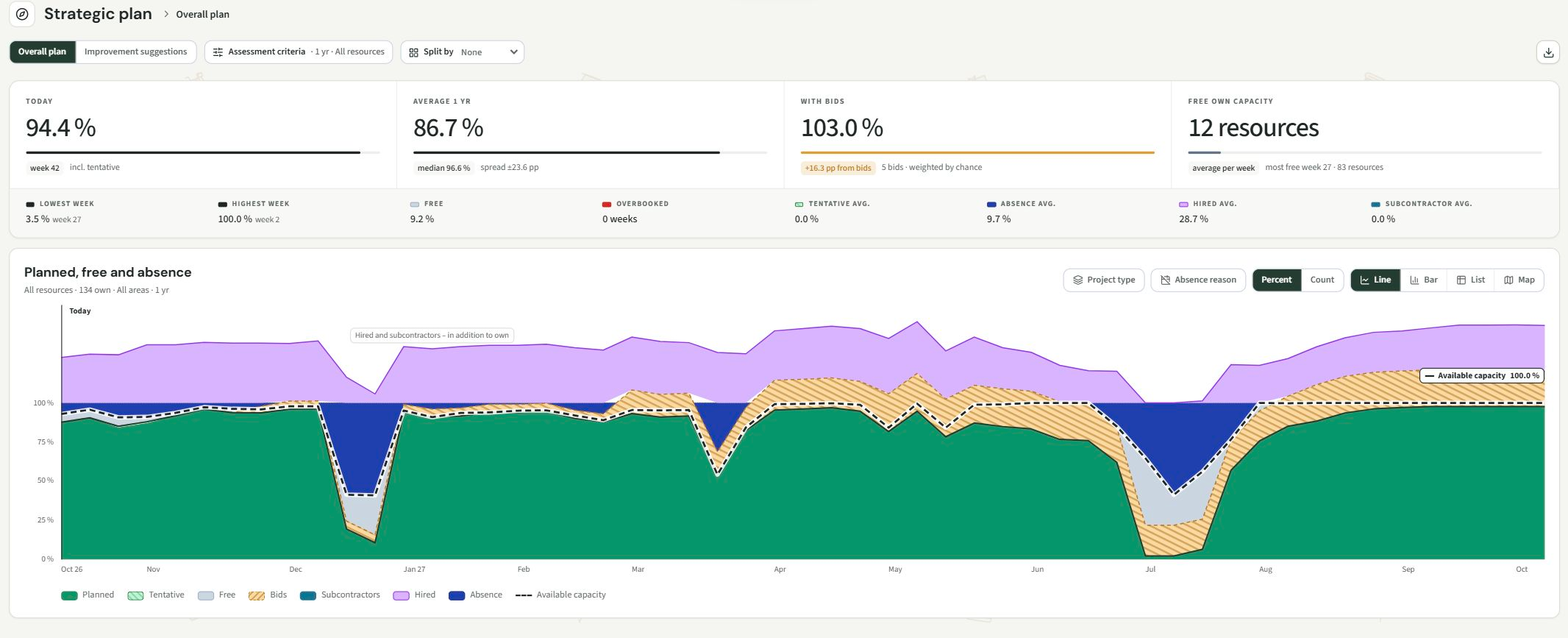
Strateginen projektisalkku
Tarkastele koko projektisalkkua keskipitkällä ja pitkällä aikavälillä: käyttöastetta, parannusehdotuksia, tarjouksia ja arvioituja talousvaikutuksia.
Jaa suunnittelutiedot
Jaa valitut suunnittelutiedot viemällä ne Excel-, PDF- tai Word-muotoon.
Aitoja tallenteita ja animoituja tuotekuvia kuvitteellisesta demosta. Ei asiakastietoja.
Usein kysyttyä
Miksi Oma suunnitelma on tyhjä?
Tarkista päivä ja käyttäjän yhteys oikeaan työntekijäresurssiin. Ylläpitäjä voi tarkistaa yhteyden. Pelkkä käyttäjätili ei luo henkilökohtaista suunnitelmaa.
Miksi valikko tai projekti puuttuu?
Tarkista valittu organisaatio ja rooli. Näkymien, projektien ja muutosten käyttö riippuu oikeuksista.
Miksi kollegani näkee eri luvut?
Vertaa ajanjaksoa, suodattimia, ryhmittelyä ja tallennettua versiota. Strategiset arviot riippuvat myös kriteereistä ja saatavilla olevista tiedoista.
Miten vaihdan kieltä?
Avaa oikean yläkulman käyttäjävalikko ja valitse kieli. Verkkosivun kielivalinta vaihtaa ohjeiden, kuvien ja videoiden kielen.
Autamme eteenpäin.
Kerro mitä yrität tehdä, mitä suunnitelmaa käytät ja mitä tapahtuu. Älä lähetä salasanoja tai arkaluonteisia henkilötietoja.