


Från överblick till dagens arbete.
Lär dig hur RessursAgent hänger ihop. Hitta rätt plan, följ guiderna och se arbetsflödet i bilder och korta filmer.
Börja med din uppgift.
Hitta rätt plan för dig, projektet eller hela verksamheten.
Hitta vägledningen du behöver.
Sök efter uppgiften och följ en passande vägledning.
Se det. Prova själv.
Bilder, korta filmer och konkreta steg visar hur du går vidare.
Kört fast? Vi hjälper dig.
Berätta vilken plan du använder, vad du försöker göra och vad som händer.
Välj ett steg eller följ berättelsen. Vägledningarna finns nedan.
Projektstyrning på alla nivåer.
Se varje persons arbete, styr projekten och planera personal och utrustning mellan dem. Allt hänger ihop.
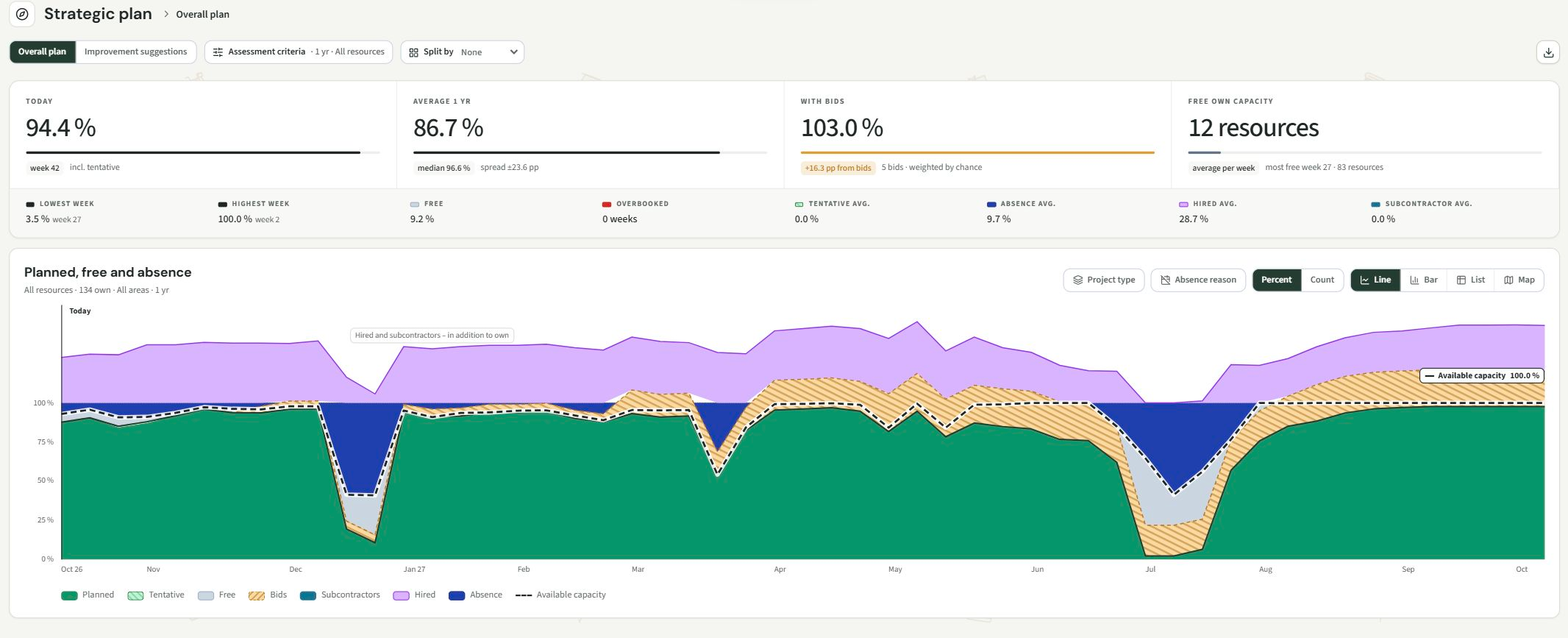
Strategisk plan
Se hela portföljen på medellång till lång sikt. Hitta förbättringsförslag, bedöm anbudsrisk och se beräknade kostnadsförbättringar med ekonomisk analys. Estimaten bygger på dina prisuppgifter och antaganden.
02Taktisk nivåResursplan
Se alla resurser i alla projekt på kort till medellång sikt. Balansera behov, kompetens och kapacitet.
03Operativ nivåProjektplan
Styr genomförandet i ett projekt med aktiviteter, lag, milstolpar och beroenden.
04MedarbetarenMin plan
Se eget arbete, ändringar, kompetens och profil. För arbetsstyrkan – egen personal, inhyrda och underentreprenörer (UE).
Åtkomst beror på din roll och vald organisation. Beräknade besparingar är uppskattningar, inte garantier.
Vad vill du göra?
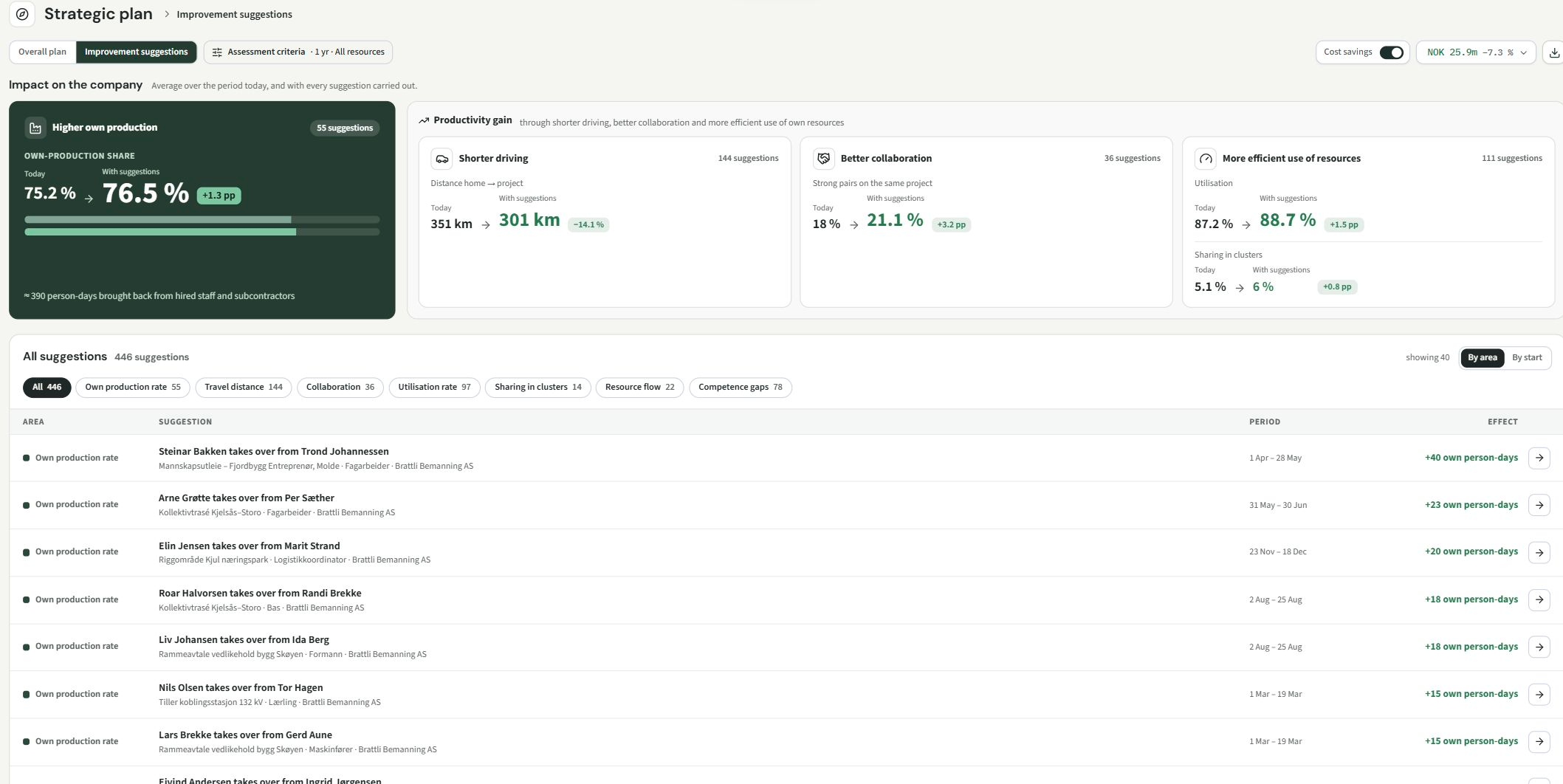
01Läs den strategiska planenSe hela portföljen på medellång till lång sikt. Bedöm nyttjande, förbättringsförslag, anbud och beräknade ekonomiska effekter.
- Öppna Planer → Strategisk plan. Välj tidshorisont, filter och synliga nyckeltal.
- Granska Rätt resurs, Rätt plats och Rätt tid. Öppna exempelvis Delning i kluster för att se förslag och kriterier.
- Bedöm förutsättningarna innan du planerar en åtgärd. Aktivera Ekonomisk analys för uppskattade belopp.
 Visa stor bild ↗
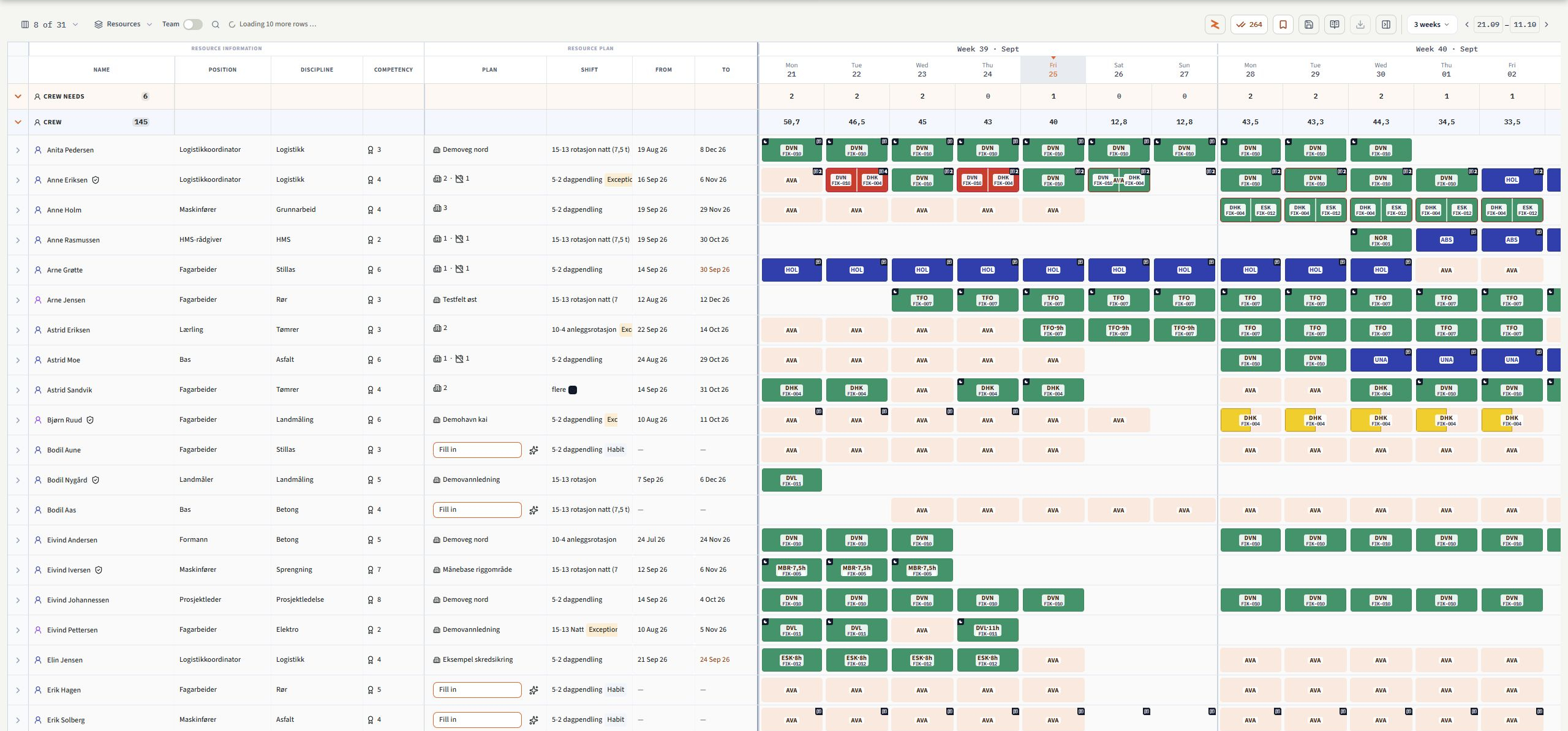
02Planera resurser mellan projektSe alla resurser i alla projekt på kort till medellång sikt. Balansera behov, kompetens och kapacitet.
- Öppna Planer → Resursplan. Välj period, sökning, filter och gruppering.
- Välj relevanta Kolumner. Granska personal, utrustning, otäckta behov och tilldelningar vid datumen.
- Öppna ett behov eller en tilldelning. Kontrollera kandidater, kompetens, datum och kapacitet innan du sparar.
 Visa stor bild ↗
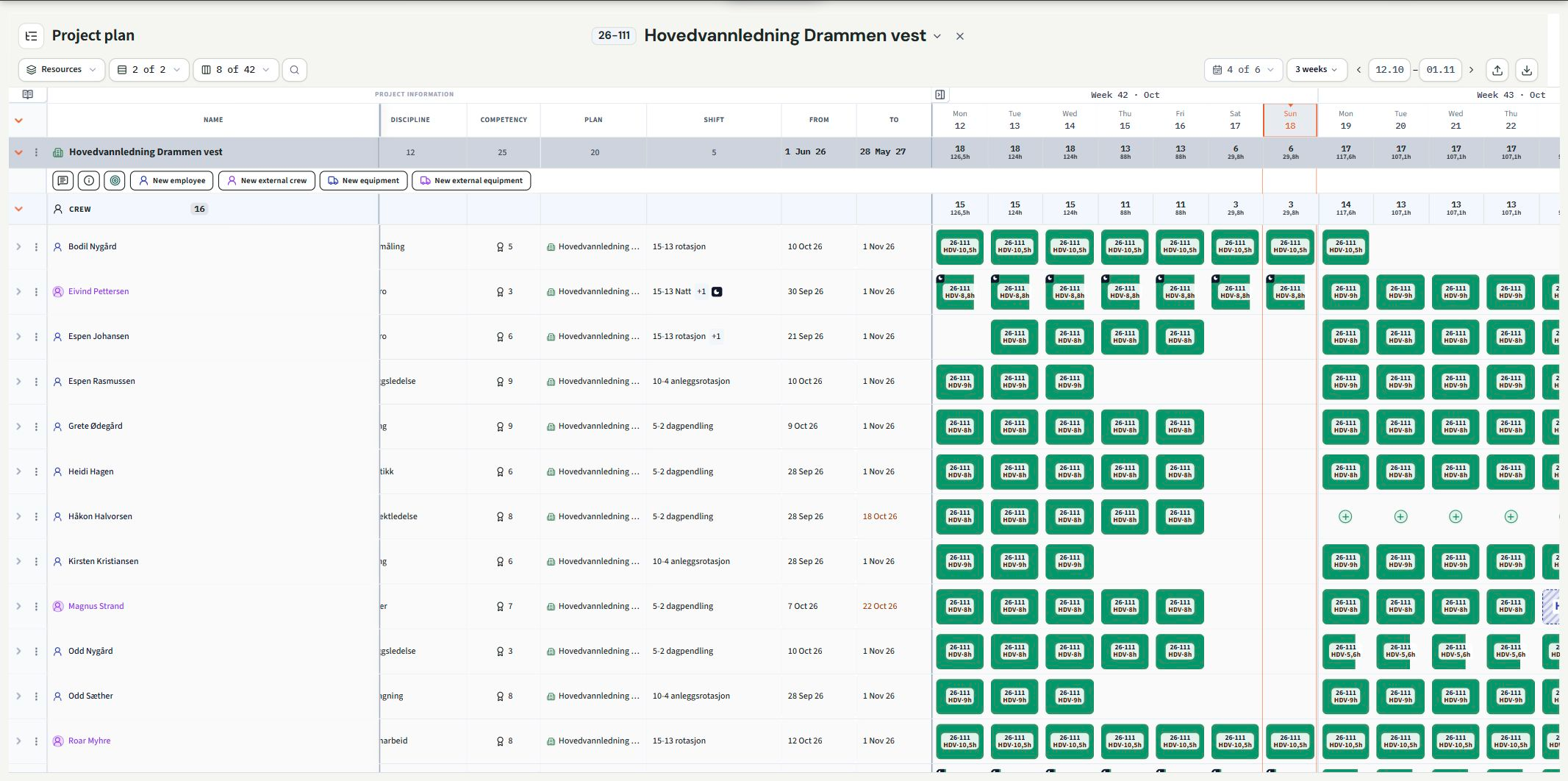
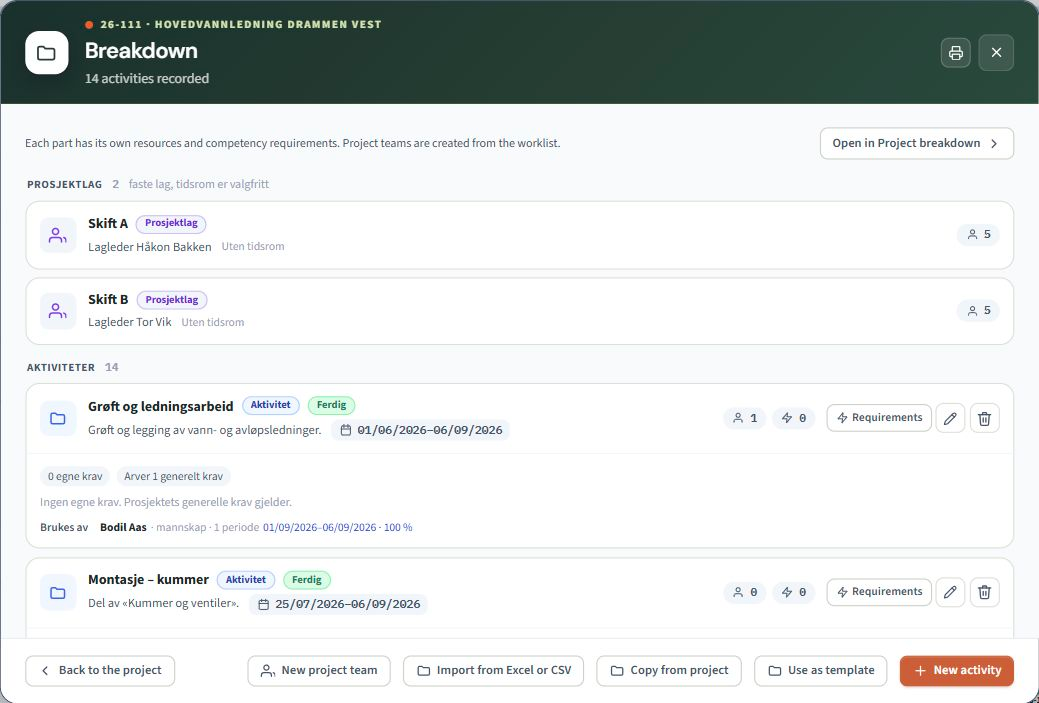
03Styr projektets genomförandeResurser, aktiviteter och lag i ett projekt.
- Öppna Planer → Projektplan och välj projekt.
- Växla mellan Resurser, Aktiviteter och Projektlag med Visa efter. Avgränsa med aktivitetsväljaren.
- Strukturera med Aktivitet, Lag, Milstolpe och Beroende. Koppla behov och resurser till rätt del och kontrollera ordning och datum.
 Visa stor bild ↗
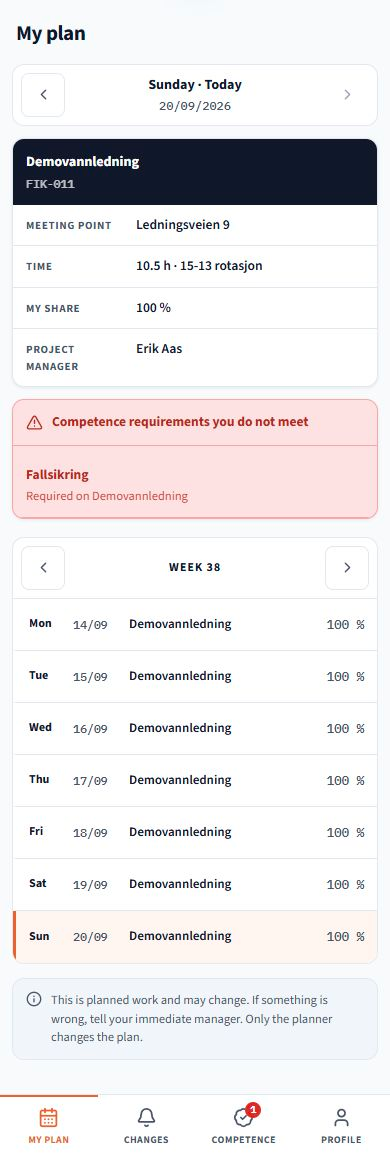
04Använd Min plan i mobilenDitt arbete och informationen som gäller dig.
- Öppna Min plan med en användare kopplad till en anställd resurs. Välj datum eller period.
- Öppna Mina ändringar för uppdateringar och Kompetens för kvalifikationer och dokumentation.
- Öppna Profil för personuppgifter och tillgängliga val. Följ projektlänkar för mer information om arbetet.
 Visa stor bild ↗
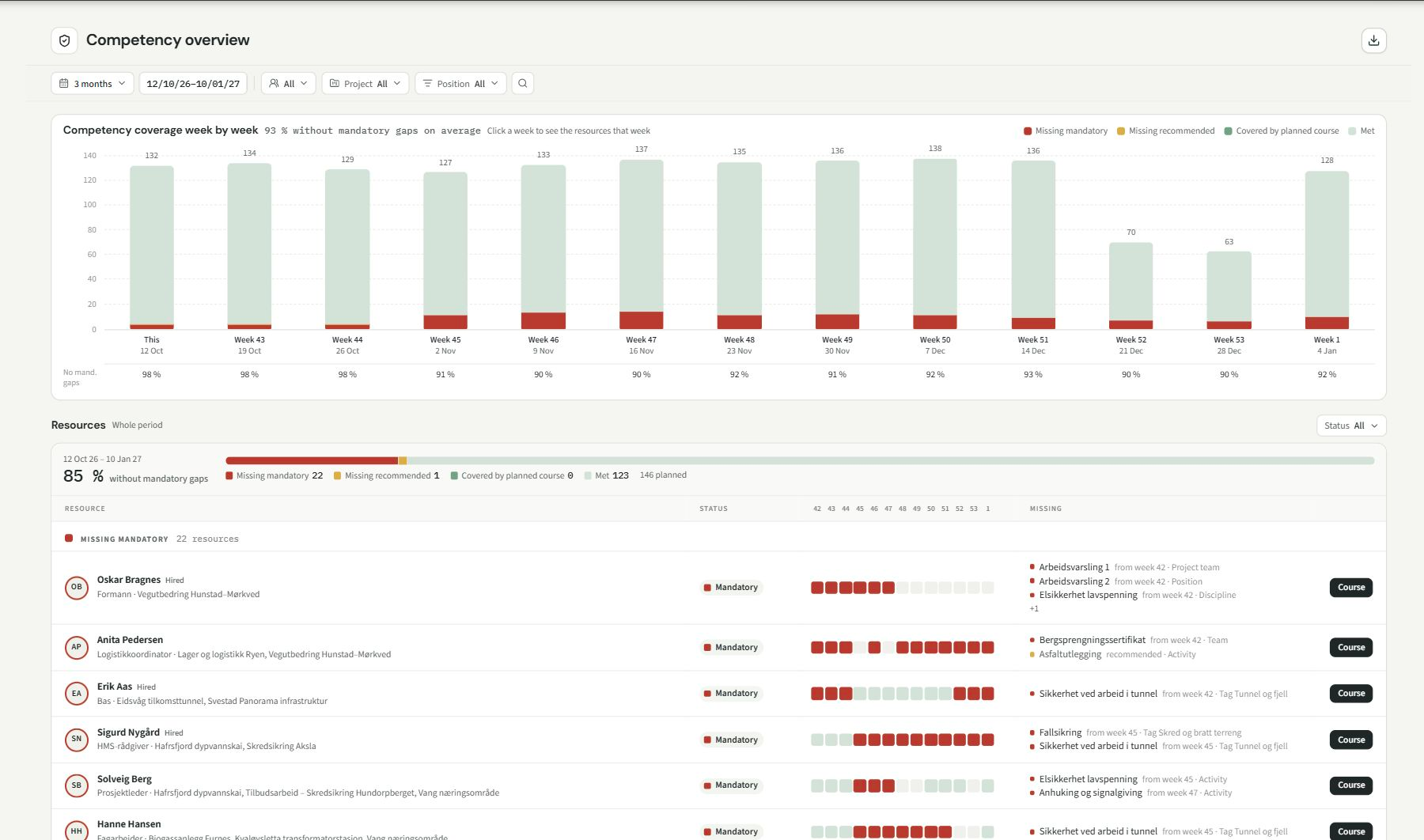
05Använd översikternaCV, kompetens och kostnader.
- Öppna Innehåll → Översikt och välj CV, Kompetens eller Kostnadsöversikt.
- Använd CV för erfarenhet, Kompetens för krav och kvalifikationer och Kostnadsöversikt för planerade kostnader.
- Välj period och filter. Kontrollera underlaget innan du följer upp resultaten.
 Visa stor bild ↗
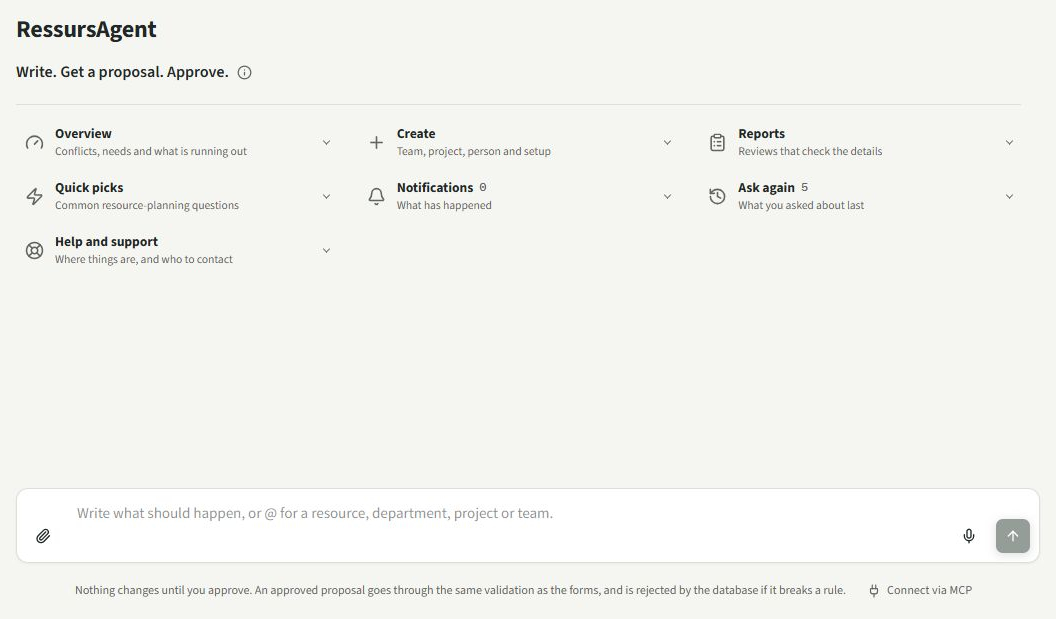
06Samarbeta med AgentenFråga, granska och godkänn ändringar.
- Öppna RessursAgent från planen eller användarmenyn. Beskriv frågan eller önskad ändring.
- Använd @-referenser och relevanta bilagor. Fråga exempelvis om ledig kapacitet med rätt kompetens.
- Läs svaret och ändringsförslagen. Kontrollera innehållet innan du godkänner och utför eller förkastar.
 Visa stor bild ↗
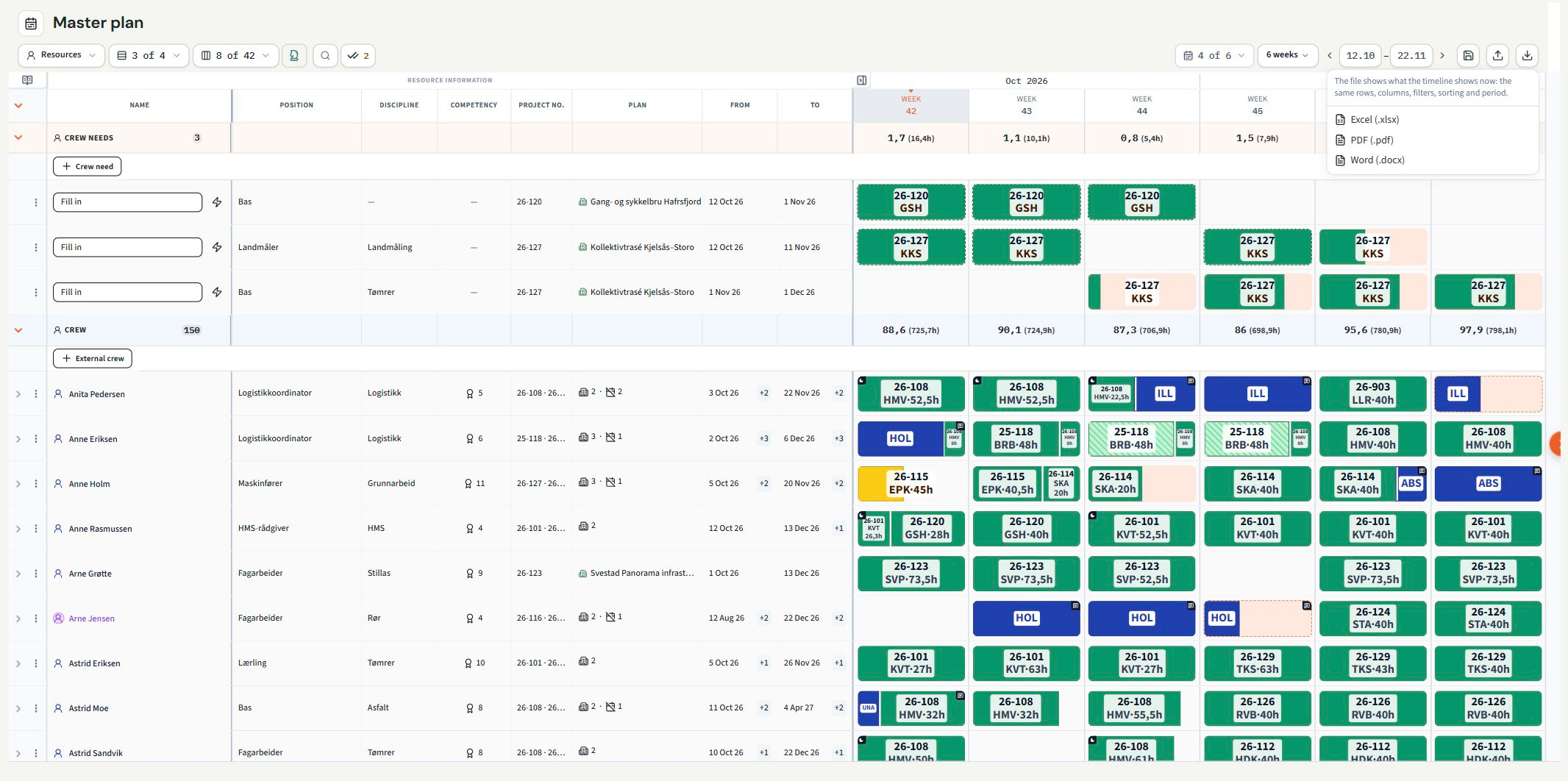
07Dela planen och kommuniceraExport, e-post och SMS.
- Välj period, kolumner och filter i översikten. Tryck Exportera i verktygsfältet.
- Välj ett format som vyn erbjuder, exempelvis Excel eller PDF. Kontrollera filen före delning.
- Öppna Kommunikation för e-post och SMS. Kontrollera mottagare, meddelande och bilagor innan du skickar.
 Visa stor bild ↗
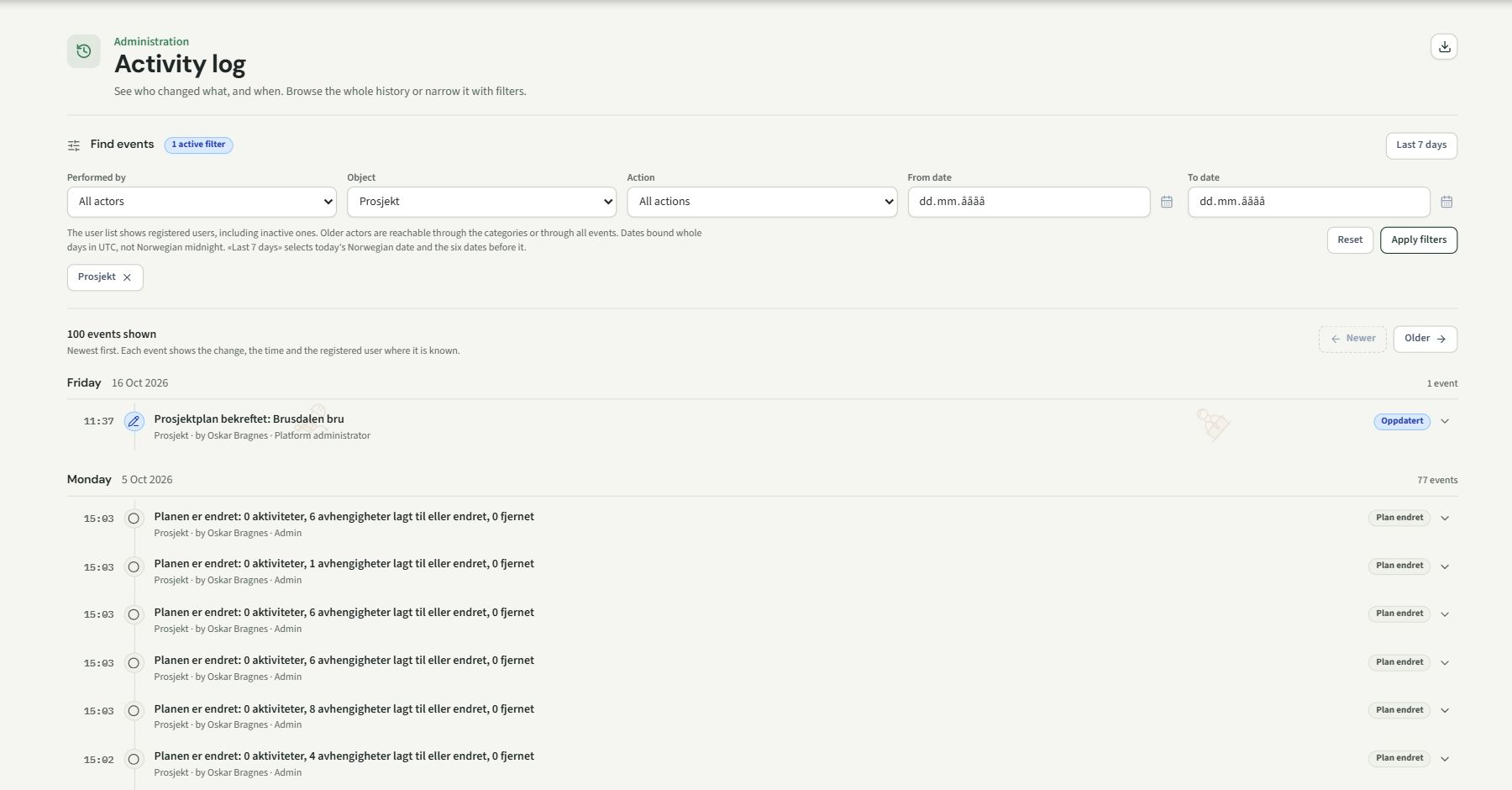
08Följ ändringar och versionerFörstå vad som ändrats och när.
- Använd Spara version i Resursplan för en referenspunkt. Välj en sparad version för att granska den.
- Öppna Historik eller Logg i användarmenyn för registrerade händelser och ändringar.
- Använd aviseringsklockan för uppdateringar. Anställda följer egna uppdateringar i Mina ändringar.
 Visa stor bild ↗
09Skapa ett bra dataunderlagResurser, projekt, kompetens och åtkomst.
- Under Innehåll hanterar du resurser, projekt, behov, lag och organisationsenheter.
- Lägg in kompetens, krav, arbetstider och priser. Koppla anställda till rätt användare.
- Bestäm roller och rättigheter. Läs integrationssidan och API/MCP-översikten om datautbyte med andra system.
 Visa stor bild ↗
Inga guider matchar sökningen.
Prova ett kortare sökord eller visa alla ämnen.
Korta filmer. Konkreta uppgifter.
Fyra planeringsnivåer på en minut. Se Min plan i mobilen, operativ projektstyrning, taktisk resursplanering, AI och strategiska portföljeeffekter.
Min plan i mobilen
Se ditt arbete, ändringar, kompetens och profil direkt i mobilen.
Operativ projektplan
Styr ett projekt med aktiviteter, lag, milstolpar och beroenden.
Taktisk resursplan
Se alla resurser i alla projekt på kort till medellång sikt. Balansera behov, kompetens och kapacitet.
AI i arbetsflödet
Fråga Agenten om planen. Granska förslag och godkänn ändringar som stöds.
Den strategiska portföljen
Se hela portföljen på medellång till lång sikt. Bedöm nyttjande, förbättringsförslag, anbud och beräknade ekonomiska effekter.
Dela underlaget
Dela valt planinnehåll genom export till Excel, PDF eller Word.
Äkta inspelningar och animerade produktbilder från den fiktiva demon. Inga kunduppgifter.
Vanliga frågor
Varför är Min plan tom?
Kontrollera datum och att användaren är kopplad till rätt anställd resurs. En administratör kan kontrollera kopplingen. Ett konto skapar inte automatiskt en personlig plan.
Varför saknas en meny eller ett projekt?
Kontrollera vald organisation och roll. Åtkomst till vyer, projekt och ändringar beror på dina rättigheter.
Varför ser en kollega andra värden?
Jämför period, filter, gruppering och sparad version. Strategiska uppskattningar påverkas också av kriterier och tillgängliga data.
Hur byter jag språk?
Öppna användarmenyn uppe till höger och välj Språk. Webbplatsens språkval styr guider, produktbilder och filmer.
Vi hjälper dig vidare.
Berätta vad du försöker göra, vilken plan du använder och vad som händer. Skicka inte lösenord eller känsliga personuppgifter.